Piloter le serveur
Se repérer
Toutes les pages d'un serveur sont dans la barre de gauche, rangées par usage (en haut de l'écran sur un téléphone ou une petite fenêtre) :
| Groupe | Pages |
|---|---|
| Serveur | Console, Joueurs, Whitelist, Performances, Rapport (selon la formule), Économie |
| Personnaliser | Identité, Apparence, Liste FiveM |
| Gameplay | Modules, Éléments du jeu, Rôles, Contenu |
| Outils | Panel staff, Orion |
| Intégrations | Discord, Tebex, Cfx.re et services |
| Maintenance | Sauvegardes, Redémarrages, Alertes, Protection |
| Réglages | Avancé, Membres |
La Vue d'ensemble est tout en haut, sous le nom du serveur, son état, sa formule et son nombre de places. Pour aller directement à une page, Ctrl+K puis tapez son nom. Le menu en haut de l'écran, à côté du logo, passe d'un serveur à l'autre.
La vue d'ensemble
C'est la page d'accueil de votre serveur. Elle se met à jour toute seule.
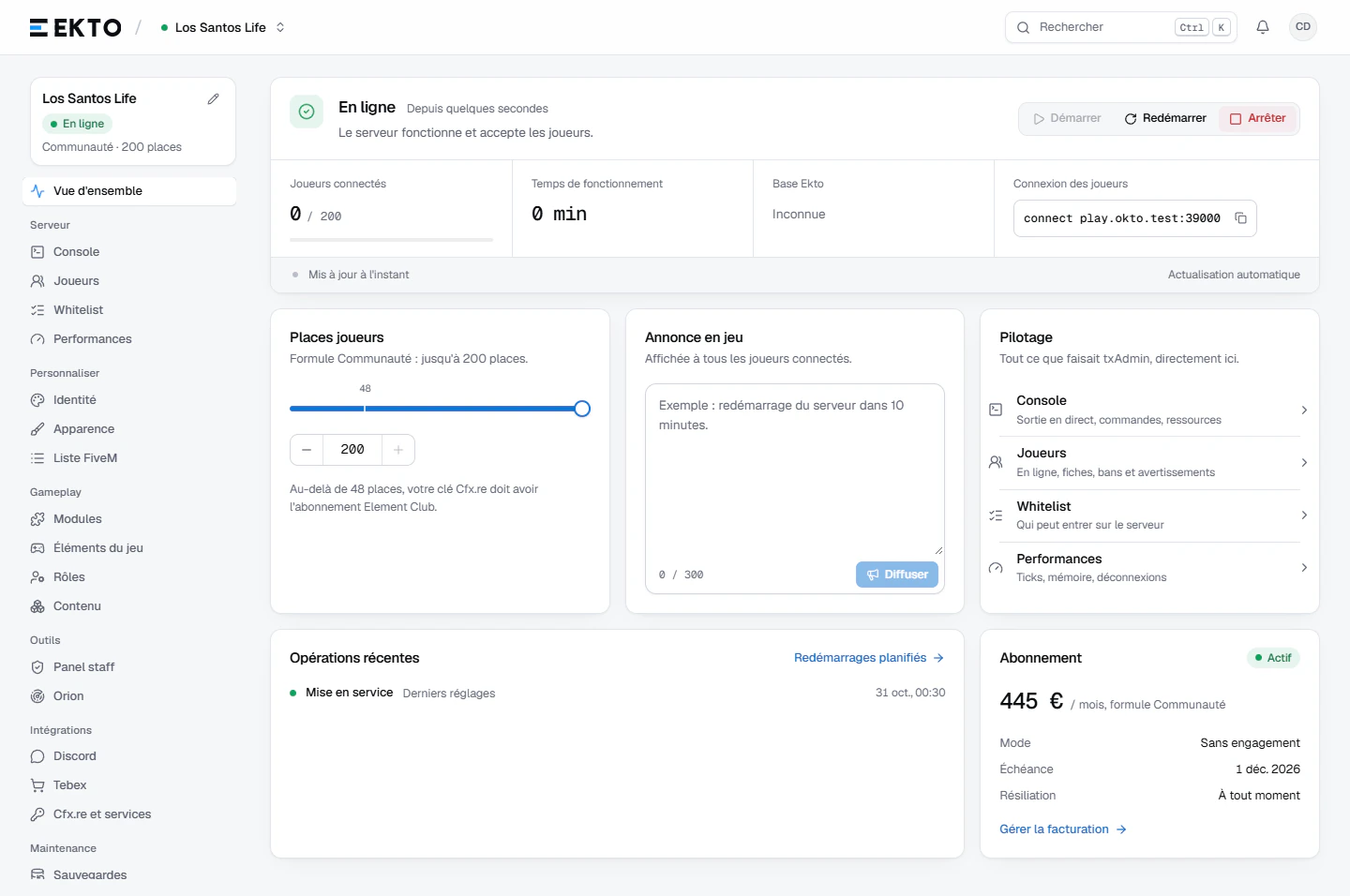
En haut : l'état du serveur, les boutons Démarrer, Redémarrer et Arrêter, puis quatre cases (joueurs connectés, temps de fonctionnement, version de la base Ekto, connexion des joueurs). Dessous : les places joueurs, l'annonce en jeu, la carte Pilotage, qui mène aux pages Console, Joueurs, Whitelist et Performances, les Opérations récentes (les cinq dernières, avec leur erreur s'il y en a une) et la carte Abonnement (prix, mode d'engagement, échéance, date possible de résiliation, lien Gérer la facturation).
Au-dessus peuvent s'afficher la carte « À finir avant d'annoncer » (les étapes recommandées de la mise en route qui restent, bouton Masquer), et les bandeaux d'un serveur offert ou d'un nouvel abonnement demandé. La version de la base installée se lit dans la case « Base Ekto », avec « À jour » ou la version disponible.
Pour un membre, le démarrage, l'arrêt, le redémarrage (y compris celui des places joueurs) et l'annonce en jeu suivent les droits de son grade (« Démarrer, arrêter, redémarrer » et « Annonces aux joueurs »). Les boutons restent grisés pendant une opération en cours (redémarrage, sauvegarde, mise à jour...).
Un redémarrage déconnecte les joueurs une à deux minutes. Prévenez-les d'abord avec une annonce.
Le crayon à côté du nom, en haut de la barre de gauche, renomme le serveur partout : en jeu, dans l'espace client, le panel staff et Orion (2 à 48 caractères, sans guillemets, \ ni ;). La liste FiveM prend le nouveau nom au prochain redémarrage, sauf si vous y avez mis un nom en couleur (Liste FiveM). Serveur arrêté, le jeu le prend au prochain démarrage. Les pages Identité et Liste FiveM ont un bouton Renommer qui ouvre la même fenêtre. Le logo et les couleurs se règlent dans Identité.
Ce que veut dire l'état
| État | Ce qu'il faut faire |
|---|---|
| En ligne | Rien, tout va bien |
| Démarrage en cours | Attendre une à trois minutes. L'étape en cours s'affiche |
| Démarrage demandé, Redémarrage en cours, Arrêt en cours, Application de la configuration, Wipe général en cours | Une opération est en cours : attendre, l'état change tout seul |
| Arrêté | Cliquer sur Démarrer. « Le serveur a été arrêté par l'équipe Ekto » : vous pouvez le redémarrer quand vous voulez |
| En attente de mise en route | Faire la mise en route |
| Installation en cours | Attendre quelques minutes |
| Installation échouée | Vérifier la clé Cfx.re puis relancer depuis la mise en route |
| Clé Cfx.re refusée | Vérifier la clé sur portal.cfx.re (et l'Element Club au-delà de 48 places), puis l'enregistrer à nouveau dans la page Cfx.re et services : le serveur redémarre avec la nouvelle clé |
| Ne répond pas, Arrêt inattendu | Redémarrer. Si ça recommence, écrire au support |
| Redémarre en boucle | La cause est dans la configuration ou un script du serveur : écrire au support |
| Problème de base de données, La base ne démarre pas, Liaison avec le panel interrompue, Hébergement indisponible | Se règle du côté d'Ekto : écrire au support |
| État indisponible | Nouvel essai automatique. Si cela dure, écrire au support |
| Paiement en retard | Régulariser depuis Facturation (bouton Régulariser). Le serveur reste en ligne 7 jours, la date de suspension est dans le bandeau |
| Suspendu | Régulariser : le serveur redémarre dès le paiement reçu, rien n'est perdu. « Serveur suspendu par l'équipe Ekto » : le motif est dans vos notifications, écrire au support (bouton Nous écrire) |
| Résilié | Télécharger l'export de la base avant la date de suppression indiquée (page Sauvegardes) |
Le bouton proposé à côté de l'état mène à la bonne page : Cfx.re et services, Facturation, Sauvegardes ou une nouvelle demande au support.
Places joueurs
Le nombre de places va de 1 au plafond de votre formule : curseur, boutons + et -, ou Maximum pour revenir au plafond. Un repère marque les 48 places.
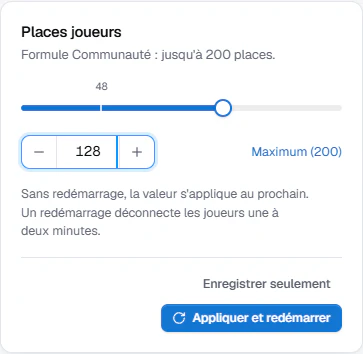
Serveur en ligne : Appliquer et redémarrer applique tout de suite, Enregistrer seulement attend le prochain redémarrage. Tant que ce redémarrage n'a pas eu lieu, la carte indique le nombre de places avec lequel le serveur tourne encore. Serveur arrêté : Enregistrer, la valeur s'applique au prochain démarrage. Le réglage est indisponible pendant l'installation, une suspension ou après une résiliation.
Au-delà de 48 places, votre clé Cfx.re doit avoir l'abonnement Element Club. Sans lui, le serveur ne démarre pas.
Annonce en jeu
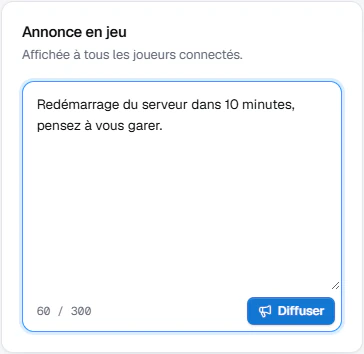
Un message de 300 caractères au plus, affiché à tous les joueurs connectés : tapez-le puis Diffuser, et confirmez. Le serveur doit être en ligne.
Console
Page Console (groupe Serveur), en trois onglets. txAdmin tourne toujours dans votre serveur, mais vous n'y accédez plus : tout ce qu'il offrait se trouve dans les pages du groupe Serveur.
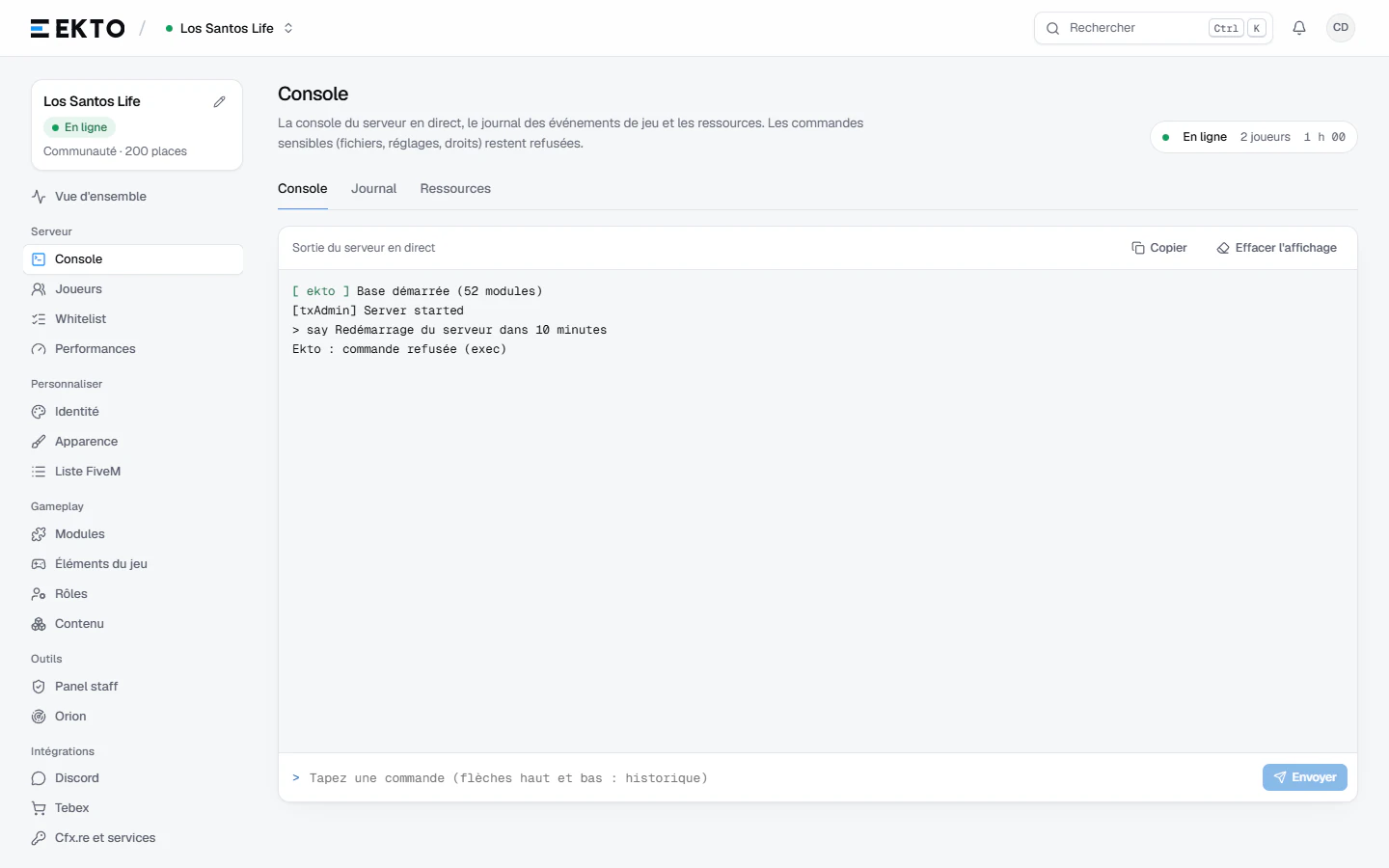
En haut à droite, une pastille donne l'état du serveur : « En ligne » (avec le nombre de joueurs et le temps de fonctionnement), « Démarrage », « Arrêté », « Connexion au serveur » ou « Le serveur ne répond pas ».
Onglet Console
Console affiche la sortie du serveur en direct, en couleurs. Tapez une commande dans le champ du bas (une ligne, 500 caractères au plus), puis Envoyer ou Entrée. Les flèches haut et bas rappellent vos 50 dernières commandes, tant que l'onglet du navigateur reste ouvert. Envoyer est grisé quand le serveur ne répond pas.
Boutons : Copier copie la sortie affichée, Effacer l'affichage vide l'écran sans rien changer au serveur. Si vous remontez dans la sortie, le défilement s'arrête et un bouton Suivre le relance.
La console n'a pas d'historique : elle montre ce que le serveur écrit depuis l'ouverture de la page.
Commandes refusées
Les commandes qui touchent aux réglages, aux fichiers, aux secrets ou aux droits du serveur sont refusées, par exemple :
- lire ou exécuter un fichier (
exec), lister les réglages (cvarlist) ; - changer un réglage (
set,seta,setr), dont le nombre de places et la clé Cfx.re ; - donner des droits (
add_ace,add_principal) ; - arrêter le serveur hors du panel (
quit) ; - lire ou changer une clé, un mot de passe, un jeton ou un webhook ;
- démarrer, arrêter ou redémarrer une ressource de la base (
ekto,oxmysql,pma-voice,monitor).
La console répond alors « Ekto : commande refusée (raison). Les réglages, fichiers et secrets du serveur se gèrent depuis le panel Ekto. ». La raison nomme la commande en cause, ou le problème de la ligne (« guillemets non fermés », « caractère de contrôle »). Si une ligne contient plusieurs commandes séparées par ;, une seule commande refusée fait refuser toute la ligne.
Restent permises, entre autres : say, status, refresh, ensure, start, stop et restart sur vos propres ressources, les commandes de vos ressources et les commandes de staff de la base (ban, unban, kick, warn, mute, revive...).
Si la console répond « La console ne répond pas pour le moment : vérifiez que le serveur est démarré, puis réessayez. », démarrez le serveur ou attendez la fin de son démarrage.
Onglet Journal
Journal montre les événements du jeu en direct : connexions, déconnexions, morts, chat et commandes. Les pastilles Connexions, Morts, Chat et Commandes filtrent par type ; la recherche trouve un nom de joueur ou un texte. Charger plus ancien remonte dans le temps, Revenir au direct reprend le fil en cours.
Onglet Ressources
Ressources liste les ressources du serveur, rangées par dossier, avec leur état (« Démarrée », « Arrêtée ») et leur version. La recherche trouve une ressource par son nom ou son auteur. Le serveur doit tourner pour que la liste s'affiche.
Vos propres ressources se démarrent, s'arrêtent ou se redémarrent une à une (Démarrer, Arrêter, Redémarrer). Arrêter et Redémarrer demandent une confirmation : la ressource est coupée pour les joueurs connectés le temps de repartir.
Celles de la base (ekto, oxmysql, pma-voice et monitor) portent la mention « Base » et ne se redémarrent pas seules : redémarrez tout le serveur.
Actualiser recharge la liste. Relire les dossiers fait relire au serveur ses dossiers de ressources : à faire après l'ajout d'une ressource, avant de la démarrer.
Droits des membres
Un membre voit l'onglet Console avec le droit « Console : Voir » et tape des commandes avec « Taper des commandes ». Le Journal demande « Journal du serveur », les boutons des ressources « Démarrer et arrêter les ressources ». Sans le droit, la page affiche « Console non partagée » ou « Journal non partagé ». Les droits se règlent dans les grades, page Membres.
Le menu d'administration de txAdmin en jeu (/tx) est coupé sur tous les serveurs : en jeu, la modération passe par le menu staff (F10).
Joueurs
Page Joueurs, en trois onglets.
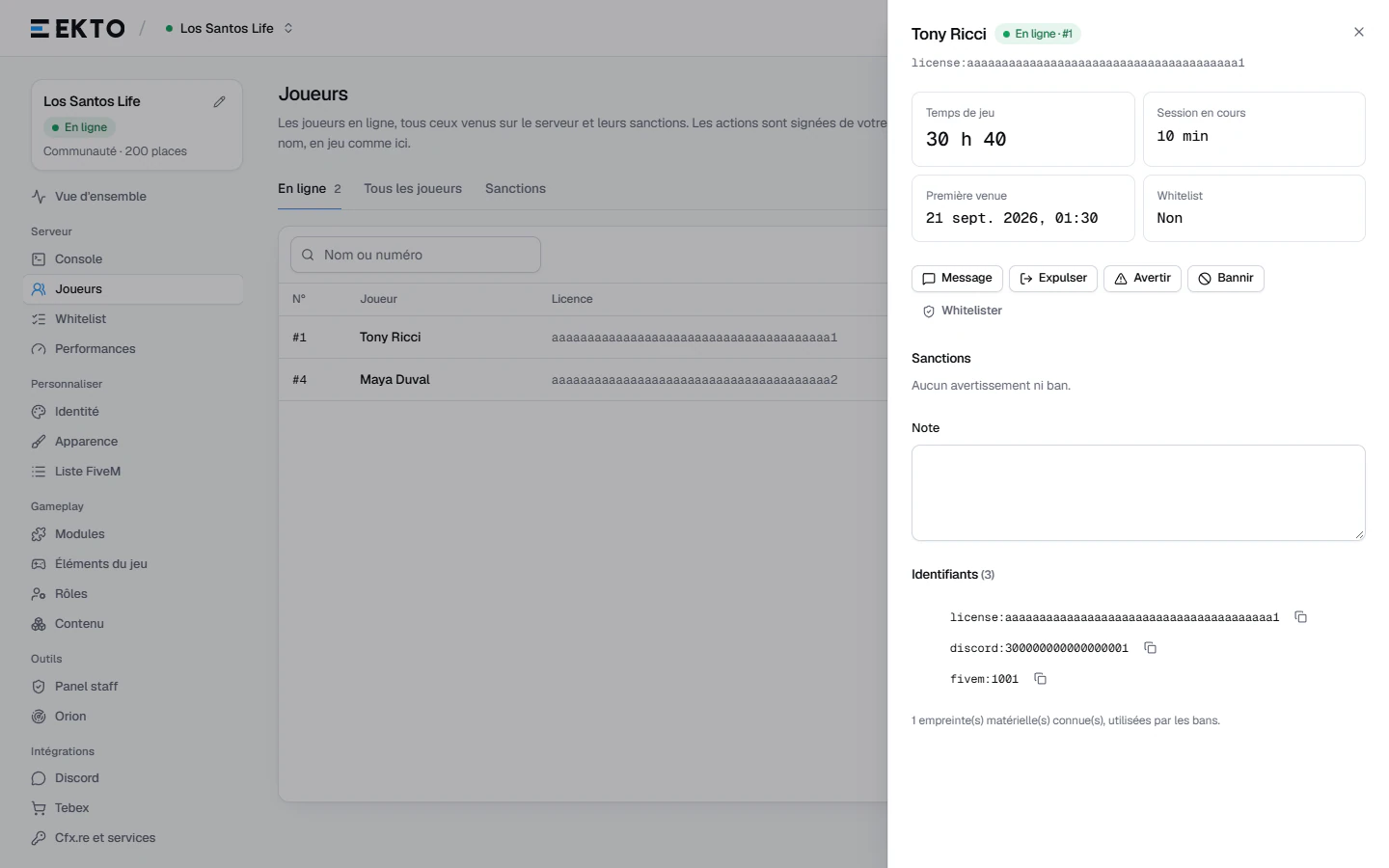
- En ligne : les joueurs connectés, en direct, avec leur numéro en jeu et leur licence. La recherche trouve un nom ou un numéro. Sur le côté : joueurs connus, venus en 24 h, nouveaux en 24 h et nouveaux en 7 jours.
- Tous les joueurs : tous les joueurs venus au moins une fois, avec leur temps de jeu, leur première et leur dernière venue. La recherche (à partir de 2 caractères) porte au choix sur le Nom, les Identifiants (
license:...,discord:...) ou les Notes. Filtres : En ligne, Whitelistés, Avec une note, Équipe. Tri par Dernière venue, Première venue ou Temps de jeu. Afficher plus charge la suite. - Sanctions : les bans et avertissements, avec leur état (« En cours », « Définitif », « Expiré », « Levé », et « Lu » ou « Non lu » pour un avertissement), le joueur, le motif, l'auteur et la date. Les boutons Toutes, Bans et Avertissements filtrent par type. La recherche porte au choix sur le Motif, les Identifiants ou le Numéro de la sanction (par exemple
B1A2B-3C4D), pas sur le nom du joueur : pour retrouver les sanctions d'un joueur par son nom, ouvrez sa fiche depuis Tous les joueurs. Lever annule une sanction en cours, après confirmation ; un ban levé laisse le joueur se reconnecter aussitôt. Sur le côté : le nombre de bans et d'avertissements (au total et sur 7 jours) et le nombre d'actions de chaque membre de l'équipe.
La fiche d'un joueur
Cliquez sur un joueur : sa fiche s'ouvre à droite, avec son temps de jeu, sa session en cours ou sa dernière venue, sa première venue et la date de son entrée dans la whitelist.
| Action | Détail | Droit du membre |
|---|---|---|
| Message | Un message privé en jeu (500 caractères au plus). Joueur en ligne seulement | « Message privé » |
| Expulser | Le motif est affiché au joueur à sa déconnexion. Joueur en ligne seulement | « Expulser » |
| Avertir | Le joueur voit l'avertissement à l'écran et doit le valider. Possible hors ligne | « Avertir » |
| Bannir | Durée : « 2 heures », « 8 heures », « 1 jour » (par défaut), « 2 jours », « 1 semaine », « 2 semaines », « 1 mois » ou « Définitif ». Possible hors ligne | « Bannir et lever un ban » |
| Whitelister, Retirer de la whitelist | Retirer demande une confirmation | « Gérer la whitelist » |
Expulser, Avertir et Bannir demandent un motif de 3 à 500 caractères. Pour un joueur hors ligne, Message et Expulser sont grisés.
Plus bas :
- l'historique de ses sanctions, avec leur auteur, leur fin (« jusqu'au ... » ou « définitif ») et Lever sur celles en cours (droit « Bannir et lever un ban » ou « Avertir ») ;
- une Note de 2 000 caractères au plus, visible par votre équipe seulement, enregistrée par Enregistrer la note (droit « Avertir ») ;
- ses identifiants, chacun avec un bouton pour le copier, et le nombre d'empreintes matérielles connues, utilisées par les bans.
Chaque action est signée du nom de la personne qui l'a faite, avec son propre compte, en jeu comme dans l'espace client.
Whitelist
Page Whitelist. Trois modes :
| Mode | Qui peut entrer |
|---|---|
| Désactivée | Tout le monde |
| Équipe seulement | Vous et vos membres, par exemple pendant une maintenance |
| Sur validation | Les joueurs whitelistés. Un joueur inconnu reçoit un code (R suivi de 4 caractères) ; l'équipe accepte ou refuse sa demande dans l'espace client |
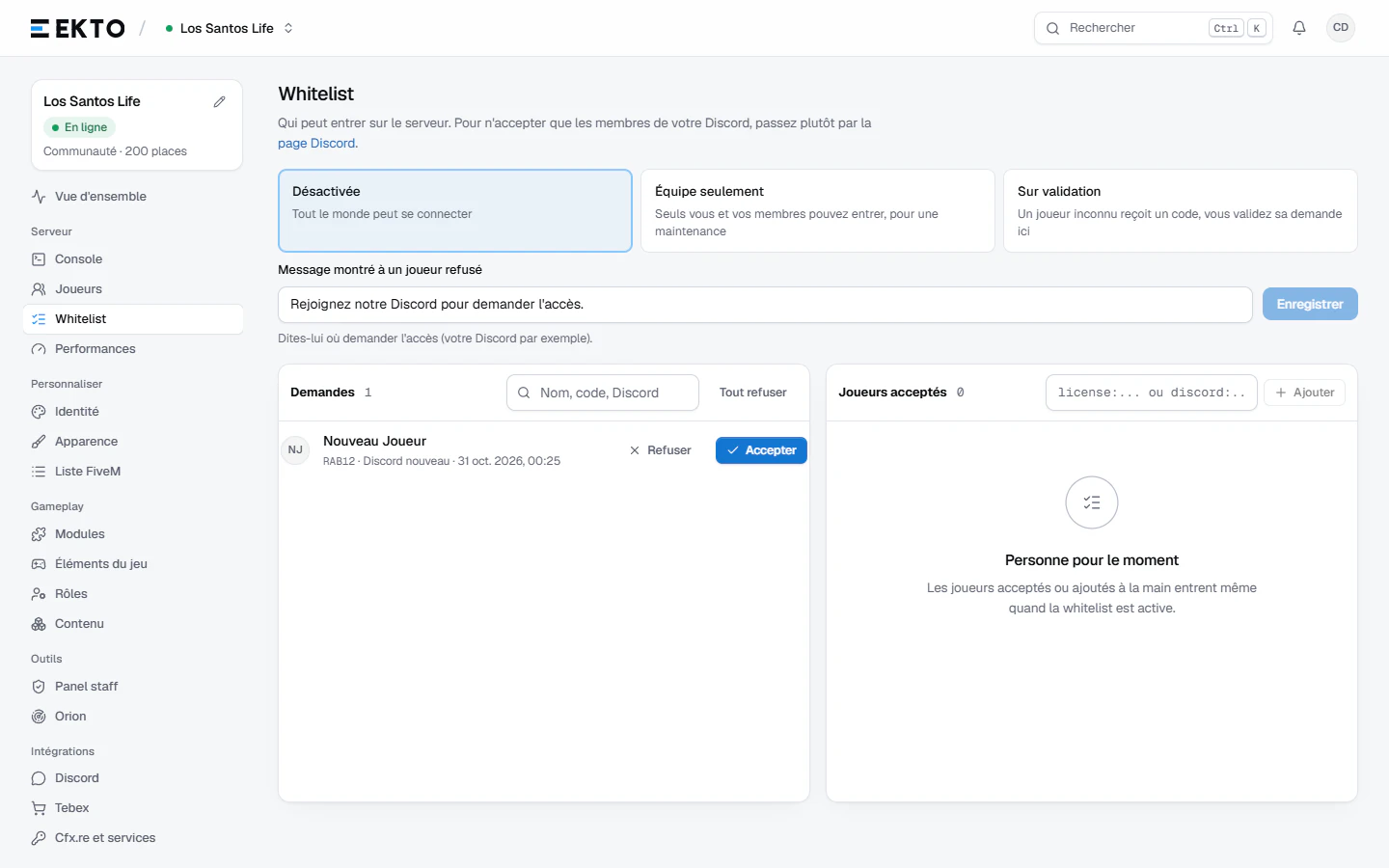
Choisissez le mode, puis Enregistrer. Passer en « Équipe seulement » demande une confirmation (« Fermer le serveur aux joueurs ? ») : les autres joueurs sont refusés à la connexion jusqu'au prochain changement de mode.
Le champ « Message montré à un joueur refusé » (300 caractères au plus) s'enregistre avec le même bouton. Indiquez-y où demander l'accès, votre Discord par exemple.
Deux listes :
- Demandes : les joueurs qui ont reçu un code, avec leur nom, leur code, leur compte Discord et la date. La recherche trouve un nom, un code ou un compte Discord. Accepter, Refuser, ou Tout refuser (après confirmation). Les demandes n'arrivent qu'en mode « Sur validation ».
- Joueurs whitelistés : les joueurs qui peuvent entrer, avec leur dernière venue et leur temps de jeu. Pour ajouter un joueur, tapez son identifiant (
license:...oudiscord:...; une licence seule est acceptée aussi) puis Ajouter. Un joueur ajouté qui n'est jamais venu porte la mention « Pas encore venu ». Retirer l'enlève, après confirmation : tant que la whitelist est active, il devra refaire une demande.
Un membre gère la whitelist avec le droit « Gérer la whitelist ». Sans ce droit, la page s'ouvre en « Lecture seule ».
Si un ancien mode réglé dans txAdmin est encore actif (« Membre du Discord » ou « Rôle Discord »), la page l'affiche : choisissez un des trois modes pour le remplacer.
Pour n'accepter que les membres de votre serveur Discord, renseignez votre serveur Discord dans la page Discord, puis activez « Exiger d'être membre du serveur Discord » dans la page Modules, Noyau, section Discord (coupé par défaut).
Performances
Page Performances : comment le serveur a tenu sur les 6, 24 ou 30 dernières heures (sélecteur 6 h, 24 h, 30 h en haut, 24 h par défaut). En tête, un verdict, puis quatre cases qui choisissent la courbe affichée :
- Joueurs : les joueurs connectés et le pic de la période ;
- Fluidité : la part des cycles du serveur sous 50 ms et le temps moyen d'un cycle ; la courbe montre les cycles lents, ceux que les joueurs ressentent en jeu ;
- Mémoire : la mémoire du serveur et son pic, face à la limite de votre formule ;
- Processeur : la part de la puissance du serveur utilisée, et sa moyenne sur la période.
Le verdict
| Verdict | Quand |
|---|---|
| « Le serveur tourne bien » | Rien à signaler sur la période |
| « À surveiller » | 0,5 % des cycles ou plus dépassent 50 ms (petits à-coups possibles), ou la mémoire est pleine à 90 % ou plus, ou le processeur tourne à 85 % ou plus en moyenne, ou le serveur a été relancé automatiquement après un blocage |
| « Le serveur ralentit » | 3 % des cycles ou plus dépassent 50 ms : les joueurs sentent des saccades |
| « Mesures en cours » | Les premières mesures ne sont pas encore arrivées |
Le texte sous le verdict donne la cause.
Déconnexions, démarrages et arrêts
Sur le côté, les Déconnexions de la période par cause : « Départ du joueur », « Perte de connexion », « Crash du jeu », « Sécurité », « Ressource (kick) », « Arrêt du serveur » ou « Inconnue ». Un crash du jeu vient du PC du joueur ou d'un mod, rarement du serveur.
Dessous, les 8 derniers Démarrages et arrêts : « Démarrage », « Arrêté par l'équipe », « Redémarrage planifié », « Mise à jour du serveur » ou « Relancé automatiquement (serveur bloqué) ». Ils sont aussi marqués sous la courbe, en orange pour une relance automatique.
Les mesures arrivent toutes les 5 minutes ; celles des joueurs et des cycles commencent 30 minutes après le démarrage.
Rapport de performances
Page Rapport, incluse dans les formules Grand serveur et Serveur dédié (elle n'apparaît pas avec les autres) : le bilan de votre serveur mois par mois.
- en tête, quatre chiffres : la Disponibilité, le Pic de joueurs, les Joueurs en moyenne et les Attaques absorbées (avec la plus longue) ; les trois premiers sont comparés au mois d'avant ;
- les joueurs par jour (le pic de chaque jour) ;
- le processeur et la mémoire, jour par jour, avec la moyenne et le plus haut du mois ;
- Exploitation : les redémarrages planifiés (et ceux en échec), les redémarrages manuels, les mises à jour installées ;
- Sauvegardes et protection : les sauvegardes automatiques et manuelles (et celles en échec), les restaurations, les attaques avec leur pic en Mbit/s, les joueurs déplacés vers un autre groupe de relais ;
- Coupures : chaque moment où le serveur était injoignable, avec sa durée. Les arrêts que vous faites vous-même et les opérations (redémarrage, mise à jour, restauration) ne comptent pas.
Le mois en cours se met à jour tout seul. Le rapport d'un mois est figé le 1er du mois suivant, et vous recevez une notification quand il est prêt. Dès qu'il y a plus d'un mois, un sélecteur en haut de la page affiche les mois précédents.
Redémarrages planifiés
Page Redémarrages. Un redémarrage par jour, aux heures creuses, garde le serveur fluide.
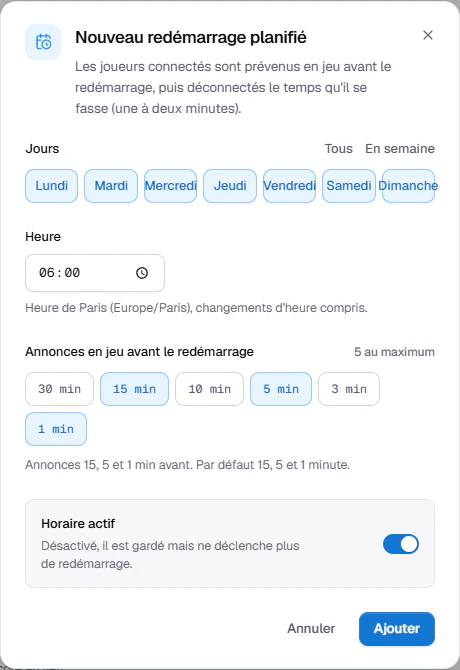
Ajouter un horaire ouvre le formulaire. Pour chaque horaire :
- les Jours (raccourcis Tous et En semaine) ;
- l'Heure, à l'heure de Paris, changements d'heure compris ;
- les Annonces en jeu avant le redémarrage : 30, 15, 10, 5, 3 ou 1 minute avant, 5 au plus (15, 5 et 1 minute par défaut) ;
- l'interrupteur Horaire actif, qui met un horaire de côté sans le supprimer.
Un nouvel horaire est proposé tous les jours à 06:00. Jusqu'à 12 horaires. Dans la liste, chaque horaire affiche son prochain passage ; l'interrupteur l'active ou le désactive, le crayon le modifie, la corbeille le supprime après confirmation.
Le redémarrage déconnecte les joueurs une à deux minutes. Il n'a lieu que si le serveur est en ligne : un serveur arrêté à l'heure prévue n'est pas démarré. Si une mise à jour est planifiée moins de 15 minutes avant ou après, elle remplace le redémarrage. Une nouvelle version de FXServer en attente s'installe aussi pendant un redémarrage planifié.
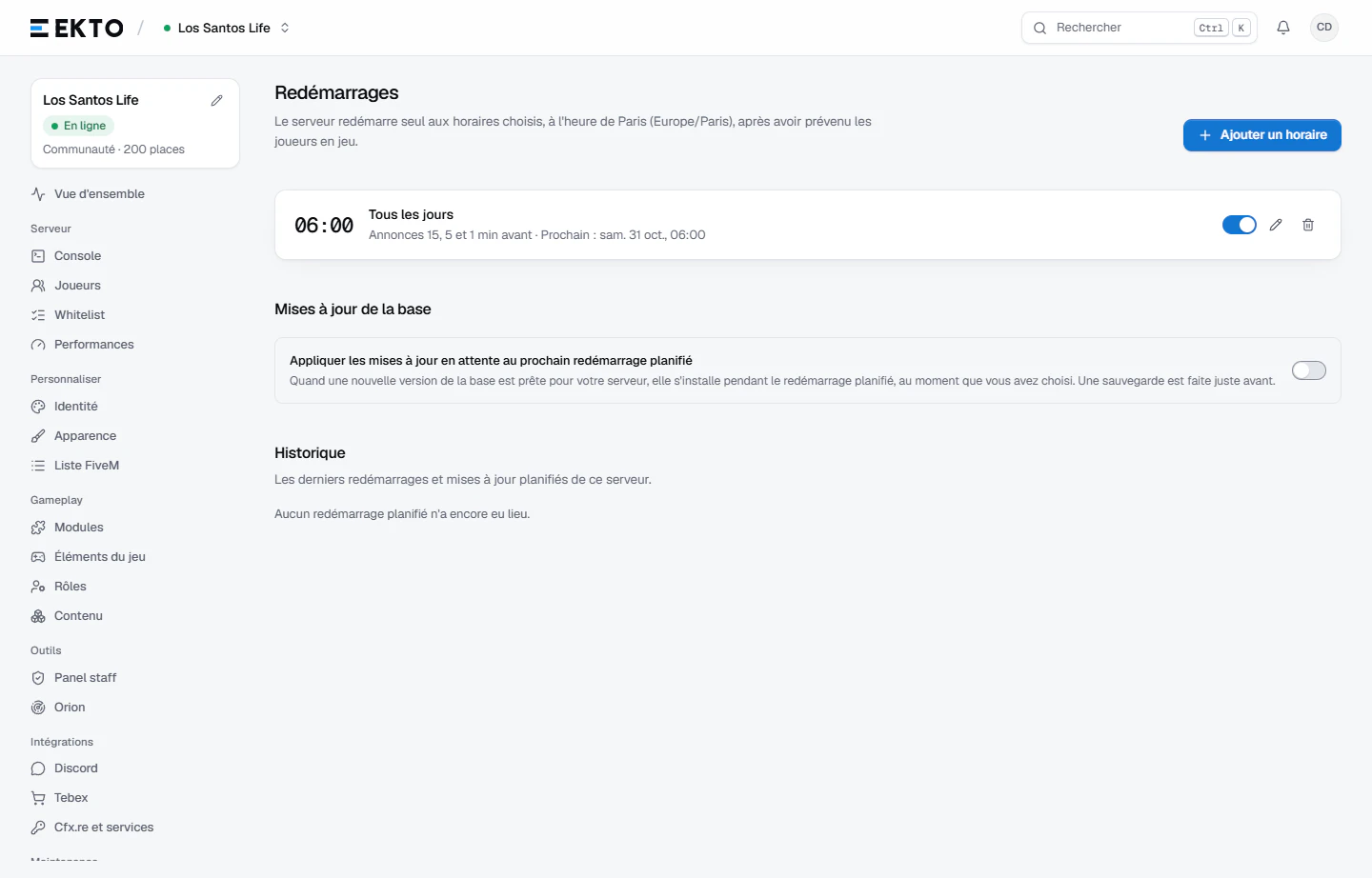
En bas de la page, l'Historique liste les derniers redémarrages et mises à jour planifiés : date, statut (« Prévu », « En cours », « Effectué », « Échec » ou « Ignoré »), annonces envoyées, version appliquée et message. Un redémarrage « Ignoré » en donne la raison, par exemple « Serveur arrêté à l'heure prévue » ou « Remplacé par la mise à jour planifiée ».
Un membre gère les redémarrages planifiés avec le droit « Démarrer, arrêter, redémarrer ».
Mises à jour de la base
Quand une nouvelle version de la base sort, un bandeau « Nouvelle mise à jour disponible : vX.Y.Z » apparaît sur les pages du serveur. Trois choix :
- Voir les nouveautés : ce qui change depuis votre version.
- Mettre à jour maintenant : après confirmation, le serveur redémarre sur la nouvelle version, en quelques minutes ; les joueurs connectés sont déconnectés pendant ce temps.
- Planifier : une date et une heure (heure de Paris), au plus tôt 10 minutes après maintenant et au plus tard dans 30 jours, avec jusqu'à 5 annonces en jeu avant (30, 15, 10, 5, 3 ou 1 minute ; 15, 5 et 1 minute par défaut). L'heure proposée est le prochain 05:00. Ensuite, Modifier l'heure la change et Annuler la mise à jour planifiée l'annule.
Une mise à jour planifiée s'installe aussi sur un serveur arrêté.
Vous pouvez aussi laisser faire : dans la page Redémarrages, section « Mises à jour de la base », activez « Appliquer les mises à jour en attente au prochain redémarrage planifié » (coupé par défaut). Une mise à jour en attente y est alors signalée, avec le moment où elle s'installera.
Le Panel staff et Orion ont leur propre bandeau, avec les mêmes choix. Leur mise à jour ne redémarre pas le serveur de jeu et n'envoie aucune annonce en jeu.
Un membre installe ou planifie une mise à jour avec le droit « Démarrer, arrêter, redémarrer ».
La version installée s'affiche dans la case « Base Ekto » de la vue d'ensemble, avec « À jour » ou la version disponible. Les numéros de version de la base sont repartis de v1.0.0 le 30 octobre 2026 : une v1.x récente est plus neuve qu'une ancienne v2.x.
Une sauvegarde est faite juste avant chaque mise à jour. Si quelque chose échoue, le serveur revient seul à sa version précédente.
Mises à jour obligatoires
Certaines mises à jour sont obligatoires avant une date, indiquée dans le bandeau (« Obligatoire avant le ... »). Avant cette date, vous l'installez ou la planifiez quand vous voulez, jusqu'à la date limite. Passé ce délai, Ekto l'installe et vous prévient par une notification :
- si le serveur est en ligne et a au moins un redémarrage planifié actif, au prochain redémarrage planifié ;
- s'il est en ligne sans redémarrage planifié, à 05:00 (heure de Paris), avec les annonces en jeu 15, 5 et 1 minute avant ; le bandeau affiche alors « Planifiée par Ekto » ;
- s'il est arrêté, tout de suite.
Une fois la date limite passée, vous pouvez encore changer l'heure (dans les deux jours), mais plus annuler la mise à jour.
Alertes et page de statut
Page Alertes. Ekto vérifie votre serveur chaque minute. En haut, l'état de la surveillance : « En ligne », « Perturbé », « Hors ligne », « Maintenance » ou « Inconnu », depuis quand, l'heure du dernier contrôle et, s'il y en a, le nombre d'échecs d'affilée. Un serveur arrêté ou une opération en cours (démarrage, redémarrage, mise à jour, restauration) passe en « Maintenance », sans alerte.
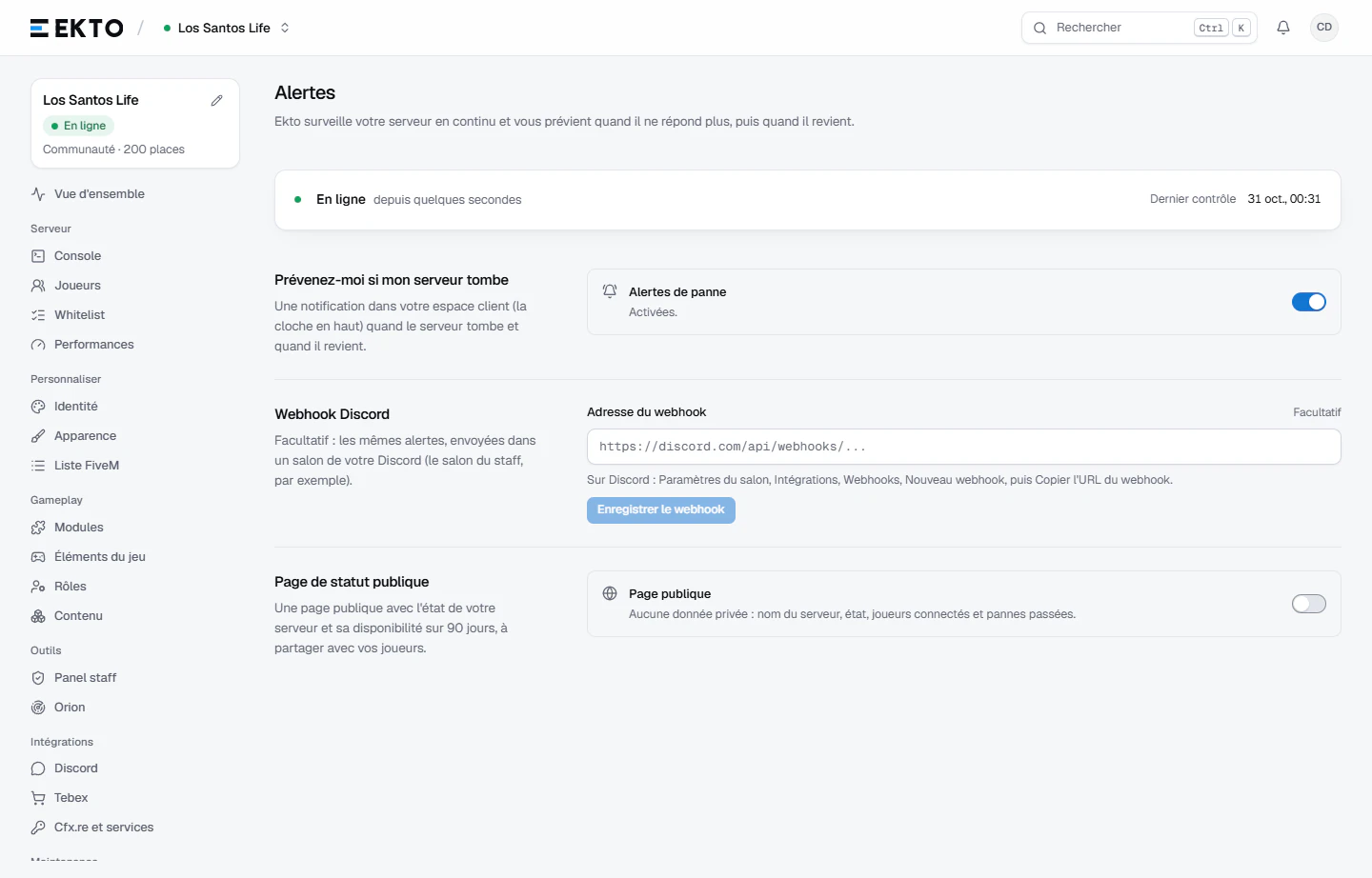
- Alertes de panne (activées par défaut) : une notification dans la cloche de l'espace client quand le serveur ne répond plus à 3 contrôles d'affilée (environ 3 minutes), puis quand il répond de nouveau. Vos membres la reçoivent aussi. L'équipe Ekto est prévenue en même temps.
- Webhook Discord (facultatif) : collez l'adresse du webhook puis Enregistrer le webhook. Sur Discord : Paramètres du salon, Intégrations, Webhooks, Nouveau webhook, puis Copier l'URL du webhook. Envoyer un test poste un message « Test des alertes Ekto » dans le salon ; Remplacer et Retirer changent ou enlèvent l'adresse. Le salon reçoit les alertes de panne (si elles sont activées) et les autres notifications du serveur : mode attaque, mises à jour, sauvegardes, rapport mensuel.
- Page de statut publique (coupée par défaut) : activez Page publique pour obtenir une page
ekto.fr/status/...à partager avec vos joueurs, avec un bouton pour copier son adresse et Ouvrir. Elle montre le nom du serveur, son état, les joueurs connectés, la disponibilité sur 90 jours et les dernières pannes. Rien de privé.
Si Discord refuse le test, le panel affiche « Discord a refusé le message : vérifiez l'adresse du webhook. » : recréez le webhook et enregistrez la nouvelle adresse.
Protection
Page Protection (groupe Maintenance). Les relais anti-DDoS d'Ekto se placent entre vos joueurs et votre serveur, dont l'adresse n'est montrée nulle part, ni à vous ni à vos joueurs.
En haut, trois chiffres : les Groupes actifs, l'Attaque (« En cours » ou « Aucune », et le nombre d'attaques sur 90 jours) et le Mode attaque (« Activé » ou « Coupé »). Pendant une attaque, un bandeau « Attaque en cours » s'affiche.
- Connexion des joueurs : la commande
connect "..."à taper dans la console du jeu (F8), avec un bouton pour la copier. - Groupes de joueurs : vos joueurs sont répartis en groupes (R1, R2...), chacun sur sa propre adresse de relais. Un groupe attaqué est remplacé, et ses joueurs se reconnectent par un autre. Le tableau donne pour chaque groupe son rôle (« Principal », ou « Comptes récents » pour le groupe Q1 qui reçoit les comptes nouveaux) et son état (« Actif », « Démarrage » ou « Retrait », plus « Attaque en cours » s'il est visé).
- Mode attaque : seuls les comptes qui ont déjà joué sur votre serveur peuvent se connecter, le temps de l'attaque ; les nouveaux joueurs, et ceux venus depuis très peu de temps, reçoivent un message et réessaient plus tard. Votre équipe passe toujours. Activer le mode attaque le met en marche après confirmation, Couper le mode attaque l'arrête. Le serveur doit être en ligne pour le changer. Avec « Activer automatiquement quand une attaque est détectée » (activé par défaut), il se met en marche tout seul et se coupe après 30 minutes sans attaque, y compris quand vous l'avez activé vous-même. Coupez cette option pour l'activer et le couper seulement à la main. Une notification vous prévient à chaque activation et à chaque arrêt.
- Historique : les attaques des 90 derniers jours, avec leur début, leur durée, le groupe visé, leur pic (en paquets par seconde et en Mbit/s), le filtrage appliqué et les suites (« Mode attaque », « Groupe remplacé », nombre de joueurs reconnectés).
Tout membre qui gère le serveur peut activer ou couper le mode attaque.
Tant que les relais ne sont pas en place sur votre serveur, la page affiche « Protection par les relais non active » avec la raison, ou « Mise en place de la protection » pendant leur installation (la page se met à jour toute seule). L'équipe Ekto vous prévient dès qu'ils sont en place.
Questions fréquentes
Comment bannir un joueur ?
Page Joueurs, ouvrez sa fiche depuis En ligne ou Tous les joueurs (il peut être hors ligne), puis Bannir. Tapez un motif d'au moins 3 caractères, choisissez la durée (« 1 jour » par défaut, jusqu'à « Définitif ») et confirmez par Bannir. Un membre a besoin du droit « Bannir et lever un ban ».
Comment débannir un joueur ?
Page Joueurs, onglet Sanctions, bouton Bans, retrouvez le ban par son motif, un identifiant du joueur ou son numéro, puis Lever et confirmez. Pour le retrouver par le nom du joueur : onglet Tous les joueurs, ouvrez sa fiche, puis Lever dans ses sanctions. Le joueur peut se reconnecter aussitôt.
Qui a sanctionné ce joueur ?
L'onglet Sanctions donne l'auteur de chaque sanction (colonne « Par ») et, sur le côté, le nombre d'actions de chaque membre. La fiche du joueur l'indique aussi pour chaque sanction.
Où voir pourquoi mon serveur a planté ?
Page Performances, encadré « Démarrages et arrêts » : « Relancé automatiquement (serveur bloqué) » signale un blocage, marqué en orange sous la courbe. La page de statut publique (page Alertes) et, selon votre formule, la page Rapport listent les coupures. La Console ne garde pas d'historique : gardez-la ouverte pour suivre ce que le serveur écrit au moment du problème. Dans Déconnexions, « Crash du jeu » concerne le jeu d'un joueur, pas le serveur.
Les joueurs ne peuvent pas se connecter
Vérifiez, dans l'ordre :
- l'état du serveur, en haut de la vue d'ensemble ;
- le mode de la Whitelist : « Équipe seulement » refuse tous les joueurs, « Sur validation » donne un code aux joueurs inconnus en attendant votre accord ;
- le Mode attaque (page Protection) : les comptes nouveaux sont refusés tant qu'il est activé ;
- l'option « Exiger d'être membre du serveur Discord » (page Modules, Noyau, section Discord) ;
- un ban sur le joueur (onglet Sanctions) ;
- l'adresse utilisée : la commande de connexion est dans la page Protection.
Mon serveur lag
Page Performances : le verdict et son texte donnent la cause. La case Fluidité montre la part des cycles lents, Mémoire la marge avant la limite de votre formule, Processeur la charge. Un redémarrage par jour (page Redémarrages) garde le serveur fluide. Si une ressource est en cause, arrêtez-la depuis la page Console, onglet Ressources.
Comment redémarrer un script ?
Page Console, onglet Ressources, bouton Redémarrer sur la ligne de la ressource, puis confirmez. Vous pouvez aussi taper restart nom_de_la_ressource dans la console. Les ressources de la base (ekto, oxmysql, pma-voice, monitor) ne se redémarrent pas seules : redémarrez tout le serveur. Pour une ressource que vous venez d'ajouter : Relire les dossiers, puis Démarrer.
Comment donner la console à un modérateur ?
Ajoutez-le dans la page Membres. Un nouveau membre a tous les droits ; ouvrez ses droits pour ne garder que ce qu'il lui faut, par exemple « Voir la console » sans « Taper des commandes ».
Pourquoi mon redémarrage planifié n'a pas eu lieu ?
Page Redémarrages, Historique : la ligne porte le statut « Ignoré » et la raison, par exemple « Serveur arrêté à l'heure prévue » (un serveur arrêté n'est pas redémarré) ou « Remplacé par la mise à jour planifiée ». Vérifiez aussi que l'horaire est actif.
Ma mise à jour a échoué
Une sauvegarde est faite juste avant chaque mise à jour, et le serveur revient seul à sa version précédente en cas d'échec. Le statut « Échec » et son message apparaissent dans l'Historique de la page Redémarrages. Si le problème revient, écrivez au support.
Mon serveur est attaqué
Page Protection. Les relais filtrent l'attaque et remplacent le groupe visé ; ses joueurs se reconnectent par un autre groupe. Si l'activation automatique est allumée (par défaut), le mode attaque se met en marche tout seul et se coupe après 30 minutes sans attaque ; sinon, Activer le mode attaque puis Couper le mode attaque une fois l'attaque finie. Chaque attaque est notée dans l'Historique de la page.
Ajouter à la whitelist un joueur qui n'est jamais venu
Page Whitelist, sous Joueurs whitelistés, tapez son identifiant license:... ou discord:..., puis Ajouter. Il porte la mention « Pas encore venu » jusqu'à sa première connexion.
Mon serveur s'est arrêté sans que je le fasse
Regardez l'état en haut de la vue d'ensemble et le bandeau au-dessus : « Arrêté » avec « Le serveur a été arrêté par l'équipe Ekto » (redémarrez-le quand vous voulez), « Arrêt inattendu » (redémarrez), « Suspendu » après un paiement refusé ou une demande de l'équipe Ekto, « Période offerte terminée » pour un serveur offert, « Résilié » après une résiliation. Les Opérations récentes de la vue d'ensemble montrent aussi un arrêt, une restauration ou un wipe lancé par un membre.
Une question qui n’est pas traitée ici ? Onglet Support de l’espace client, ou contactez-nous.