Démarrer
Se connecter
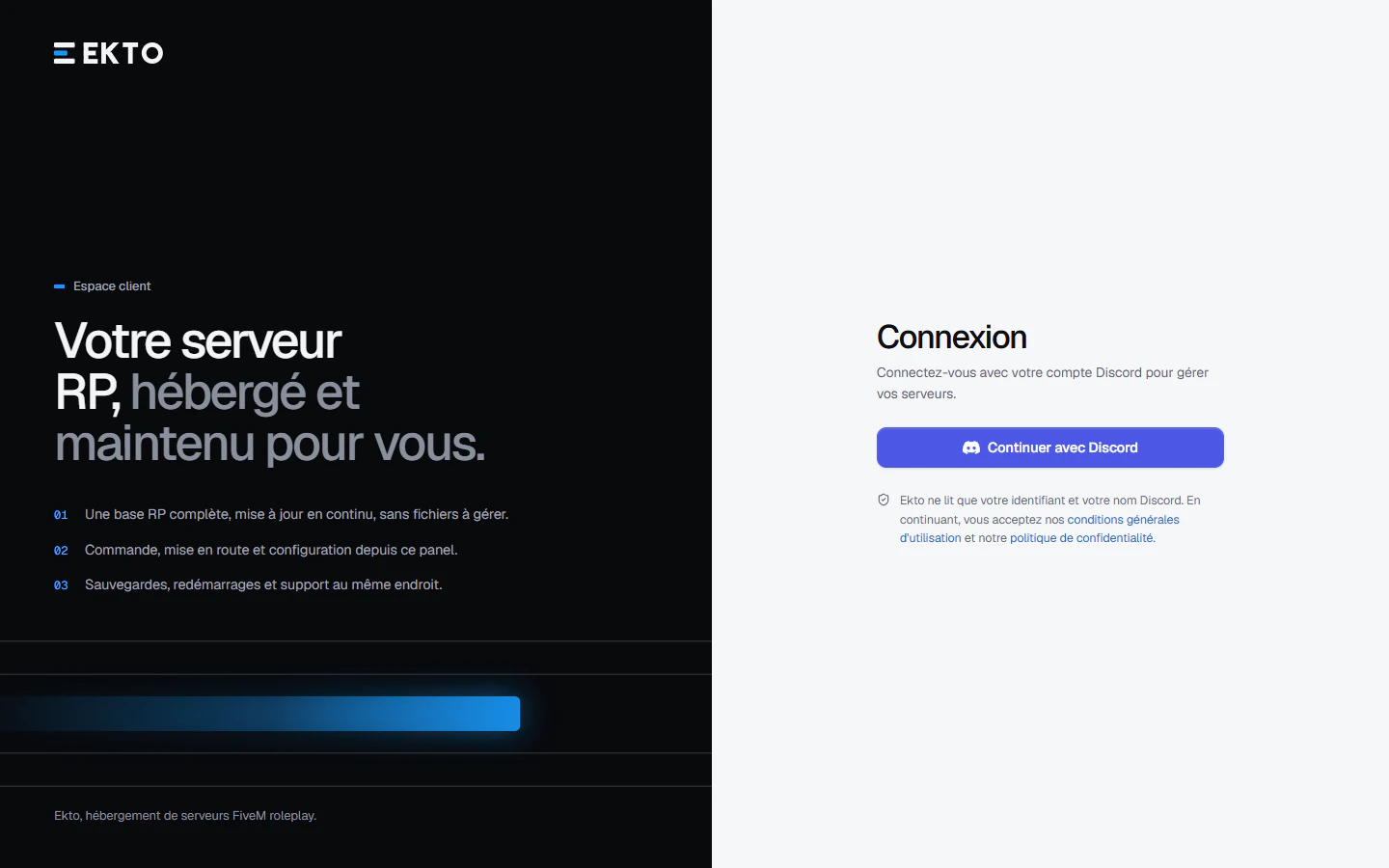
L'espace client est sur espace.ekto.fr. La connexion passe par Discord : Ekto ne lit que votre identifiant, votre pseudo et votre avatar, rien d'autre. Une session dure au plus 30 jours, puis vous vous reconnectez.
Commander un serveur
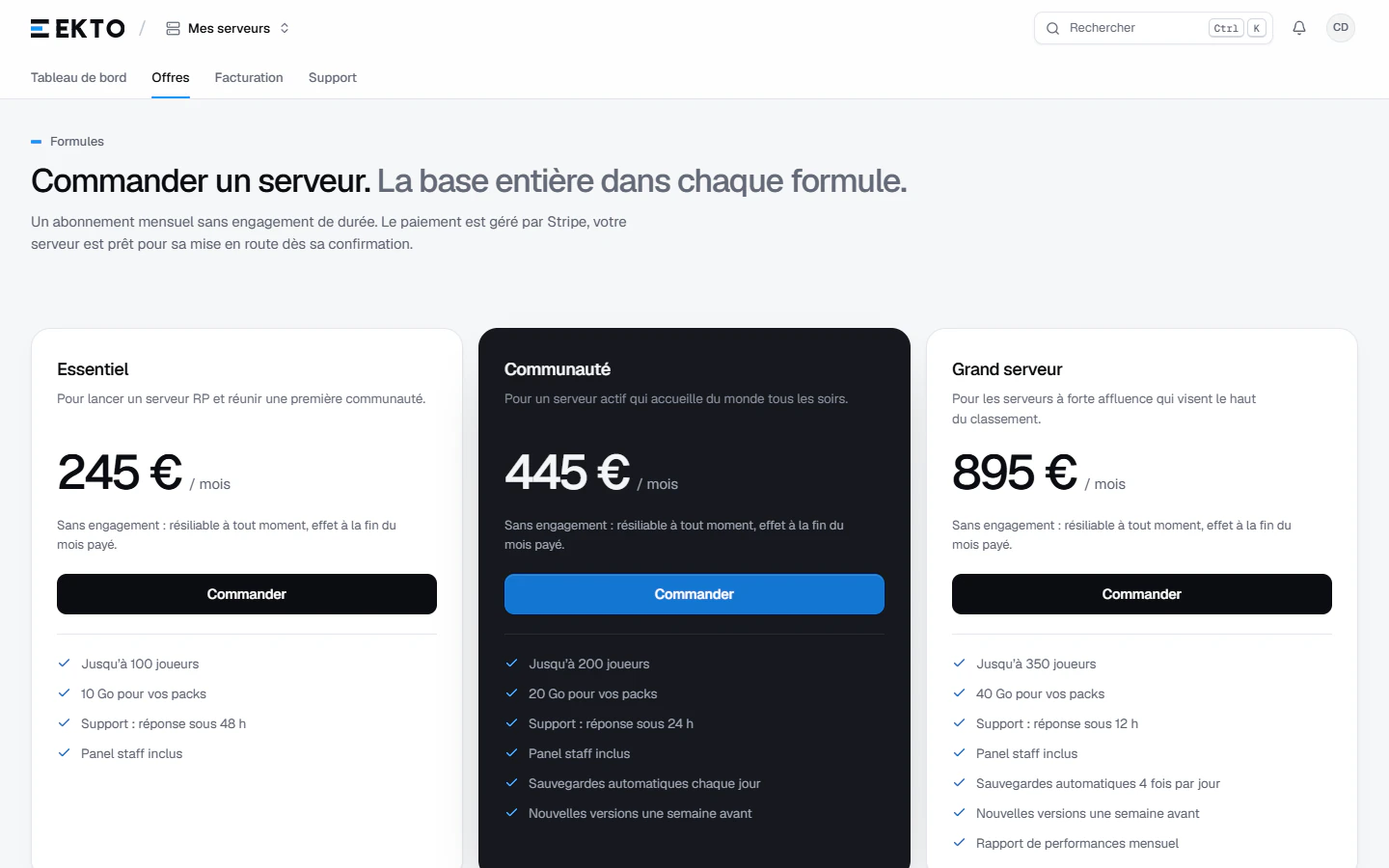
Onglet Offres. Toutes les formules contiennent la base entière, le panel staff et Orion, l'anticheat. Elles changent par le nombre de places joueurs, l'espace réservé à vos packs de contenu, le délai de réponse du support, les sauvegardes automatiques incluses et le rapport mensuel de performances (Grand serveur et Serveur dédié). Le détail est sur la carte de chaque formule.
| Formule | Places | Espace des packs | Sauvegardes automatiques | Espace de sauvegarde |
|---|---|---|---|---|
| Essentiel | 100 | 10 Go | En option | 2 Go |
| Communauté | 200 | 20 Go | Une par jour | 5 Go |
| Grand serveur | 350 | 40 Go | Quatre par jour | 10 Go |
La formule Serveur dédié (800 places, une machine pour votre seul serveur, 100 Go de packs, quatre sauvegardes par jour, 20 Go de sauvegarde) ne se commande que sur devis, avec une machine réservée par l'équipe Ekto.
Si les offres proposent le choix entre Sans engagement et Engagement 12 mois (en haut des cartes), l'engagement donne un prix mensuel réduit ; la résiliation prend alors effet à la fin de l'engagement, puis l'abonnement continue au mois au même prix.
Cliquez sur Commander. Le récapitulatif affiche la mensualité, les sauvegardes automatiques de la formule, le montant à payer aujourd'hui et la date d'effet d'une éventuelle résiliation. Cochez la case d'acceptation des conditions générales de vente et de l'accord de sous-traitance des données : elle demande aussi que le service commence dès la commande. Le bouton Payer avec Stripe n'est actif qu'après. Elles ne vous sont pas redemandées à la mise en route.
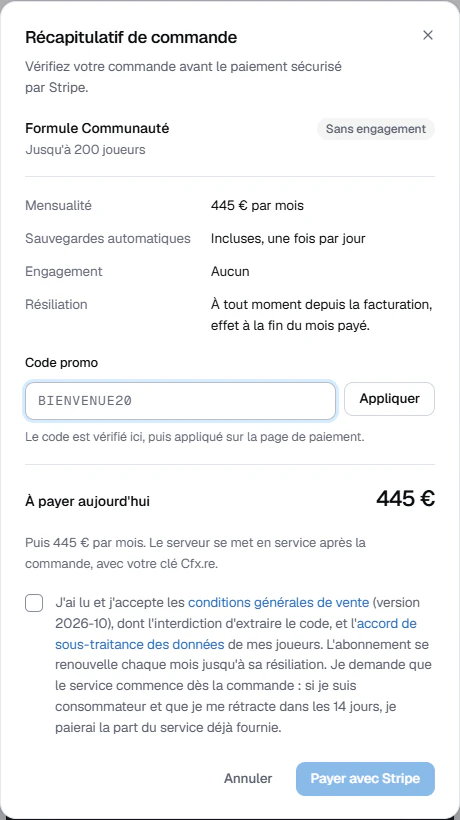
Deux options à ce moment :
- Sauvegardes automatiques, en option sur Essentiel : une sauvegarde complète de la base chaque jour, dont vous choisissez l'heure ensuite dans la page Sauvegardes. Vous pouvez aussi l'ajouter plus tard depuis cette page. Elles sont incluses dans Communauté (une par jour) et Grand serveur (quatre par jour) : le récapitulatif l'indique.
- Code promo : cliquez sur « J'ai un code promo ». Le code s'applique à la formule, pas aux options.
Le paiement se fait sur Stripe. Sans engagement, vous pouvez résilier quand vous voulez, la résiliation prend effet à la fin du mois payé. Si vous fermez la page Stripe sans payer, l'onglet Offres indique « Paiement annulé : aucune somme n'a été prélevée. »
Après le paiement, la page « Paiement confirmé » prépare votre serveur. Si la confirmation de Stripe tarde, le serveur apparaît dans le tableau de bord quelques minutes plus tard.
La mise en route
Après le paiement, cliquez sur Mettre en service mon serveur. Un assistant vous guide étape par étape : les étapes à gauche, un aperçu de votre serveur à droite (liste FiveM, écran de chargement, message en jeu), l'installation en bas à gauche. Le reste de l'espace client s'ouvre une fois les trois étapes obligatoires faites ; les pages qui ont besoin du serveur installé (Console, Joueurs, Identité, Modules, Contenu, Sauvegardes...) apparaissent dans la barre de gauche à la fin de l'installation.
Seul le propriétaire du serveur fait la mise en route. Un membre déjà ajouté attend qu'elle soit finie.
Étapes obligatoires
- Clé Cfx.re. Le serveur tourne avec votre propre clé : il est enregistré à votre nom chez Cfx.re. Créez-la sur portal.cfx.re avec votre compte (Server Registration Keys, « Generate Key »), puis collez-la. Elle commence par
cfxk_. - Votre serveur. Le nom (2 à 48 caractères, sans guillemets,
\ni;), l'abréviation (1 à 8 caractères, proposée depuis le nom), le logo et la couleur. Le nom est écrit une seule fois : le jeu, la liste FiveM, le panel staff, Orion et votre espace client le prennent. C'est cette étape qui lance l'installation (bouton Lancer l'installation), pendant que vous remplissez la suite. - Présentation. La description, les tags et la langue de votre fiche dans la liste FiveM. Les valeurs sont pré-remplies : relisez-les.
Jusqu'à 48 places, une clé Cfx.re gratuite suffit. Au-delà, votre compte Cfx.re doit avoir l'abonnement Element Club, sinon le serveur refuse de démarrer.
Étapes recommandées, que vous pouvez passer (bouton Passer) : Gameplay (vos modules), Discord (application, serveur Discord, invitation et bot du panel staff), Tebex (votre boutique) et Équipe (vos admins). Celles que vous passez restent sur la Vue d'ensemble, dans « À finir avant d'annoncer », jusqu'à ce qu'elles soient faites ou que vous cliquiez sur Masquer.
À la fin, l'écran « (nom du serveur) est en ligne » donne le lien de votre serveur et le bouton Ouvrir mon panel. Si l'installation n'est pas encore terminée, il l'indique et le panel s'ouvre dès qu'elle l'est, en général en quelques minutes.
Si vous revenez plus tard (« Continuer plus tard »), l'espace client s'ouvre sur la liste des étapes : les sections qui en dépendent sont grisées avec un cadenas, chaque étape s'ouvre dans un panneau à droite qui dit ce qu'elle débloque. La facturation, le support et les membres restent accessibles. Reprendre l'assistant rouvre l'assistant plein écran.
Si l'installation échoue, l'assistant l'indique (le message d'erreur est replié sous « Détail technique »). Le plus souvent, c'est la clé Cfx.re : vérifiez-la sur le portail, corrigez-la à l'étape 1, puis enregistrez de nouveau l'étape 2. L'installation reprend là où elle s'est arrêtée. Pour une autre erreur, réessayez dans quelques minutes de la même façon, ou écrivez au support. Hors de l'assistant, la Vue d'ensemble affiche alors « L'installation a échoué » avec le bouton Relancer, et le tableau de bord « installation en échec ».
Vos clés sont chiffrées. Personne ne peut les relire depuis l'espace client, pas même vous : pour en changer, vous en saisissez une nouvelle (page Cfx.re et services).
Rejoindre votre serveur
Dans la Vue d'ensemble, la case « Connexion des joueurs » donne le lien de votre serveur (cfx.re/join/...) ou, tant qu'il n'est pas encore connu, la commande connect .... Copiez-le, ouvrez FiveM, appuyez sur F8 et tapez connect suivi du lien, ou collez la commande. Le lien cfx.re/join/... apparaît tout seul une fois que le serveur a démarré et s'est déclaré auprès de Cfx.re.
L'adresse réelle de la machine qui fait tourner votre serveur n'est jamais montrée : les relais anti-DDoS d'Ekto se placent entre elle et vos joueurs (voir Protection).
Vos joueurs peuvent aussi chercher le nom du serveur dans la liste de FiveM, une fois sa fiche réglée (voir Liste FiveM).
Suite logique : personnaliser le serveur, puis devenir propriétaire en jeu.
Questions fréquentes
Où est l'adresse IP de mon serveur ?
Elle n'est montrée nulle part, ni à vous ni à vos joueurs : c'est ce qui protège le serveur des attaques. Donnez à vos joueurs le lien de la case « Connexion des joueurs » de la Vue d'ensemble, ou la commande connect de la page Protection.
Ma clé Cfx.re est refusée
La mise en route attend le format cfxk_..._... (« Clé Cfx.re invalide »). Si la clé a le bon format mais que le serveur ne démarre pas, l'état « Clé Cfx.re refusée » s'affiche sur la Vue d'ensemble : vérifiez-la sur portal.cfx.re, et l'abonnement Element Club au-delà de 48 places, puis enregistrez-la de nouveau dans la page Cfx.re et services.
Puis-je changer de formule ?
Pas depuis l'espace client pour un serveur déjà abonné : écrivez au support. Seul un serveur offert par Ekto passe lui-même sur une formule, avec Choisir une formule (voir Serveur offert).
Mon membre ne peut pas faire la mise en route
Seul le propriétaire du serveur la fait. Le membre retrouve le serveur dans son espace client et y accède une fois les trois étapes obligatoires faites.
Une question qui n’est pas traitée ici ? Onglet Support de l’espace client, ou contactez-nous.