Liste FiveM, réglages avancés et clés
Deux pages remplacent ce que vous régleriez d'habitude dans server.cfg : Liste FiveM (groupe Personnaliser, onglets Liste FiveM, Visuels et Fiche), ce que voient les joueurs dans FiveM, et Avancé (groupe Réglages, onglets Jeu, Limites du moteur, FXServer et Wipe), le reste. Contrairement à la personnalisation, tout s'applique au redémarrage, sauf l'icône (enregistrée dès l'envoi, visible elle aussi au redémarrage) et les onglets FXServer et Wipe, qui ont leurs propres boutons.
La barre du bas indique le nombre de réglages modifiés. Enregistrer (ou Ctrl+S) les garde pour le prochain redémarrage ; Enregistrer et redémarrer enregistre puis redémarre le serveur après confirmation (les joueurs sont déconnectés une à deux minutes). Ce second bouton n'apparaît que si le serveur est en marche et qu'aucune autre opération n'est en cours, et il demande le droit « Démarrer, arrêter, redémarrer » (voir Droits). Annuler revient aux valeurs enregistrées. Un point sur un onglet signale un réglage modifié, un point rouge un champ à corriger.
Un membre modifie chacune de ces pages avec son droit « Modifier » ; avec « Voir » seul, elle s'affiche en lecture seule. Le wipe général, la clé Cfx.re et la clé Tebex du serveur de jeu restent au propriétaire. Rien n'est modifiable pendant l'installation, une suspension ou après une résiliation (« Modification indisponible »).
Sur la page Liste FiveM, un aperçu à droite montre votre serveur tel qu'il apparaîtra dans FiveM : dans la liste, sur sa fiche, et pendant la connexion (boutons Liste, Fiche, Connexion). Le rendu est indicatif : FiveM peut couper autrement un nom ou une description trop longs.
Liste des serveurs
Onglet Liste FiveM de la page du même nom.
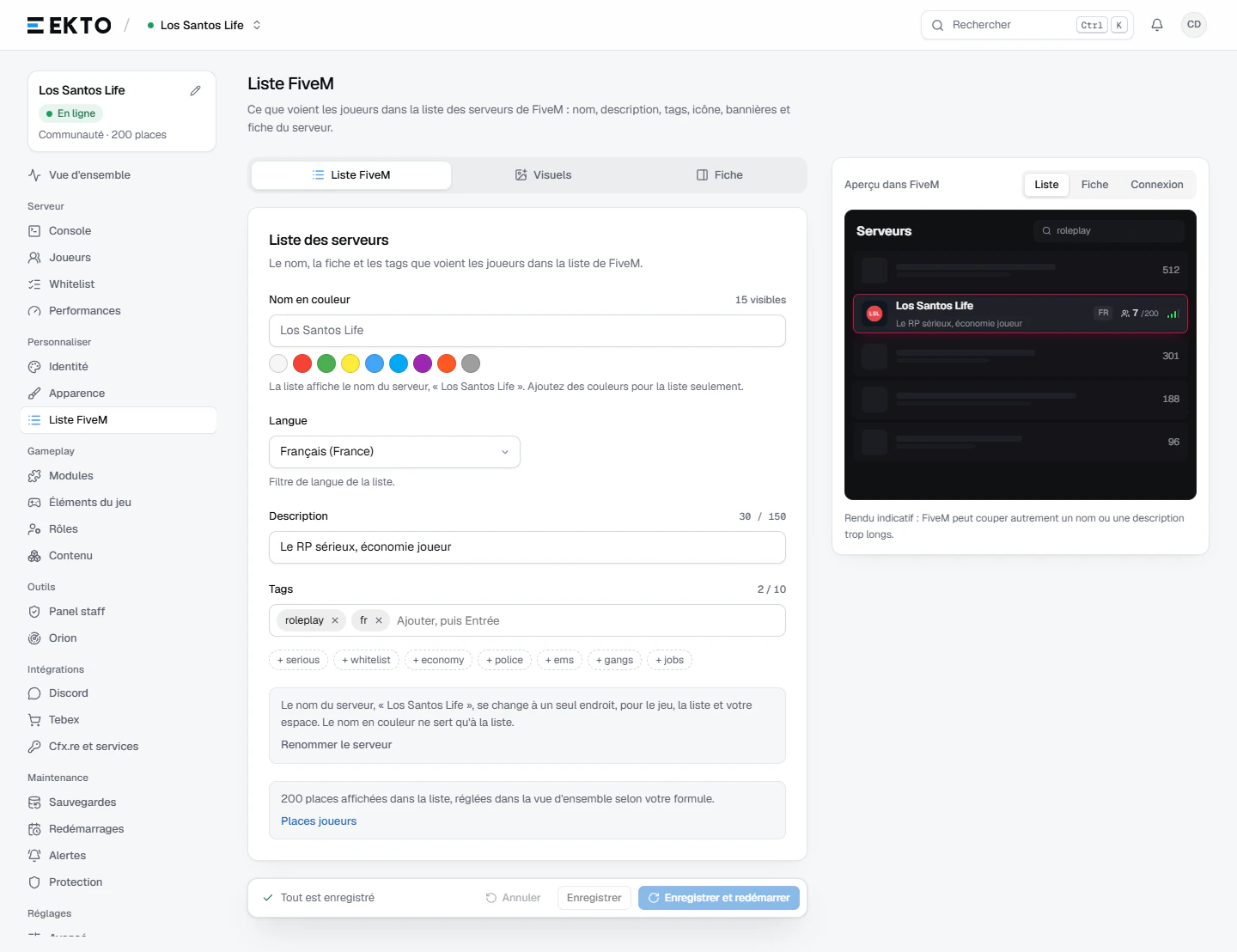
| Champ | Règle |
|---|---|
| Nom en couleur | Facultatif. Vide, la liste affiche le nom du serveur et le suit quand vous le changez. Les pastilles de couleur insèrent les codes ^0 à ^9 à l'endroit du curseur, qui colorent la suite du nom. 100 caractères au plus, et au moins 3 caractères hors codes couleur. Le compteur « visibles » ne compte pas les codes. Le bouton Nom du serveur revient au nom sans couleur |
| Langue | Filtre de langue de la liste FiveM : français (France, Belgique, Canada, Suisse), anglais (États-Unis, Royaume-Uni), espagnol, allemand, italien, portugais (Brésil), néerlandais, polonais, ou « International ». Français (France) par défaut |
| Description | Une phrase, 150 caractères |
| Tags | 10 au plus, 24 caractères chacun : lettres, chiffres, espaces, tirets, +, & et apostrophe. Tapez puis Entrée ou une virgule, ou cliquez sur une suggestion (roleplay, fr, serious, whitelist, economy...). Un tag en double est refusé. Par défaut : roleplay, fr |
Les guillemets, les \ et les ; sont refusés dans le nom, la description, les infos de la fiche et les bannières (« Les guillemets, barres obliques inverses et points-virgules ne sont pas acceptés »).
Le nom du serveur lui-même se change à un seul endroit : Renommer le serveur, sous les champs, ouvre la même fenêtre que le crayon à côté du nom. Le titre de la fiche reprend le nom en couleur quand il tient en 60 caractères, sinon le nom du serveur. Le nombre de places affiché dans la liste se règle sur la vue d'ensemble (lien Places joueurs).
Icône et bannières
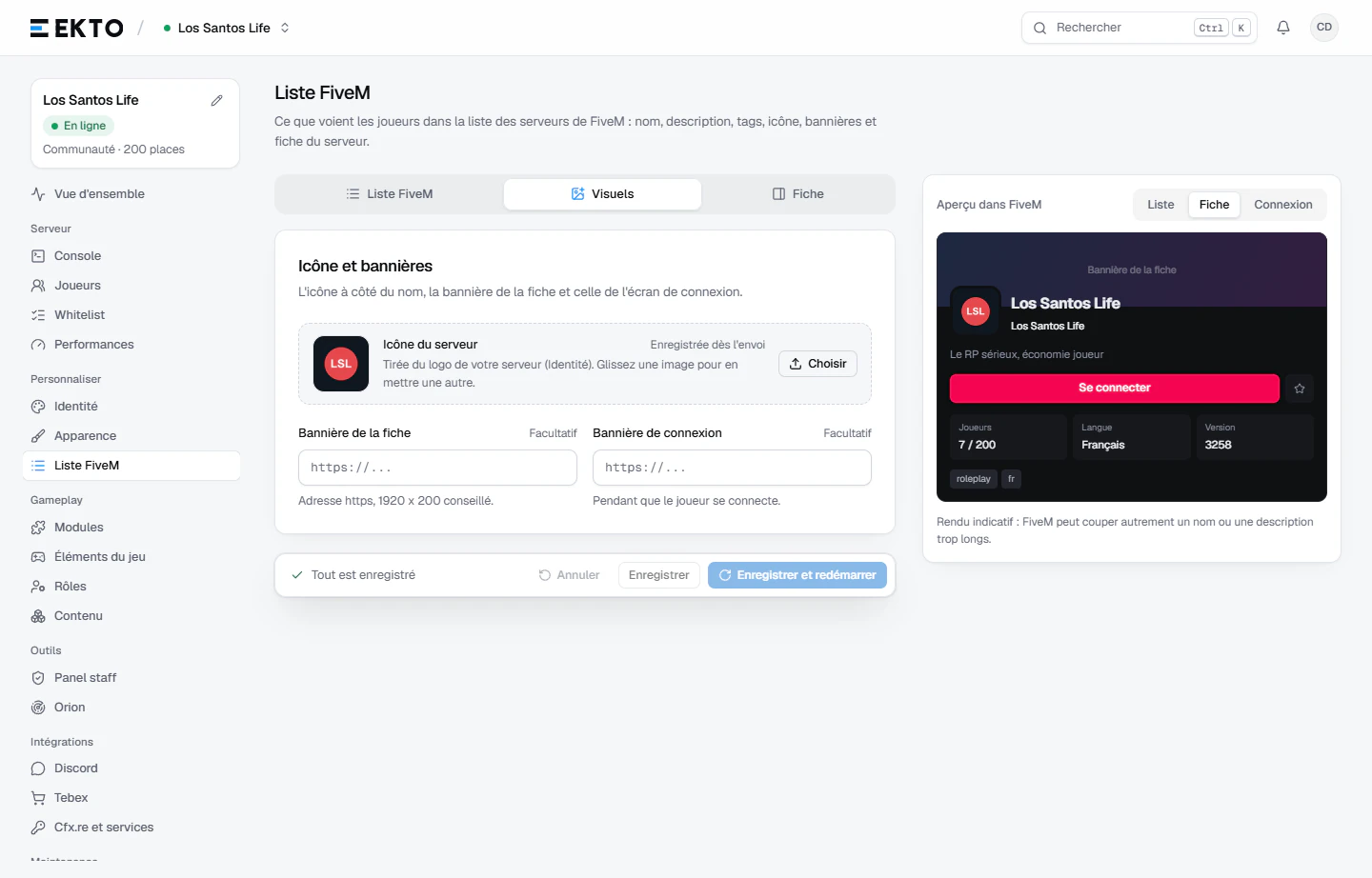
Onglet Visuels de la page Liste FiveM.
- Icône du serveur : l'image à côté du nom dans la liste. Elle est tirée de votre logo (Identité), ou c'est celle d'Ekto tant que le serveur n'a pas de logo. Pour en mettre une autre, glissez une image sur le cadre ou cliquez sur Choisir (Changer une fois la vôtre en place), puis recadrez-la (« Recadrer l'icône ») : elle est réduite à 96 x 96, enregistrée dès l'envoi et visible au prochain redémarrage. Formats acceptés : PNG, JPEG, WebP ou GIF, 5 Mo et 4096 pixels de côté au plus ; le SVG est refusé. La corbeille retire votre icône : celle d'Ekto revient au prochain redémarrage, jusqu'à ce que vous envoyiez un nouveau logo dans Identité, qui la redessine.
- Bannière de la fiche : adresse
https://d'une image (300 caractères au plus), 1920 x 200 conseillé. - Bannière de connexion : affichée pendant que le joueur se connecte, adresse
https://elle aussi.
Fiche du serveur
Onglet Fiche de la page Liste FiveM : ce qui s'affiche sur la fiche de votre serveur dans FiveM.
- Infos à droite de la fiche : jusqu'à 8 lignes, chacune un nom et une valeur, par exemple « Discord » et
discord.gg/monserveur. + Ligne vide ajoute une ligne, les suggestions (Discord, Site, Boutique, Wiki, TikTok, Youtube, cinq affichées à la fois) ajoutent une ligne déjà nommée. Le nom s'affiche tel quel : une majuscule d'abord, puis lettres et chiffres, sans espace ni accent, de 2 à 24 caractères. Deux lignes ne peuvent pas porter le même nom, et quelques noms sont réservés par FiveM (Tags, Locale, Version, Premium, Onesync, Gamename, Gametype, Mapname, Activitypubfeed). La valeur ne peut pas être vide (120 caractères au plus). Une valeur enhttps://devient un lien cliquable. La corbeille retire une ligne. - Compte Mastodon : facultatif, au format
[email protected](le@du début est accepté). Ses publications remplissent l'onglet Feed de la fiche, jusqu'à 20 minutes après le redémarrage.
Jeu et sécurité
Page Avancé (groupe Réglages), onglet Jeu.
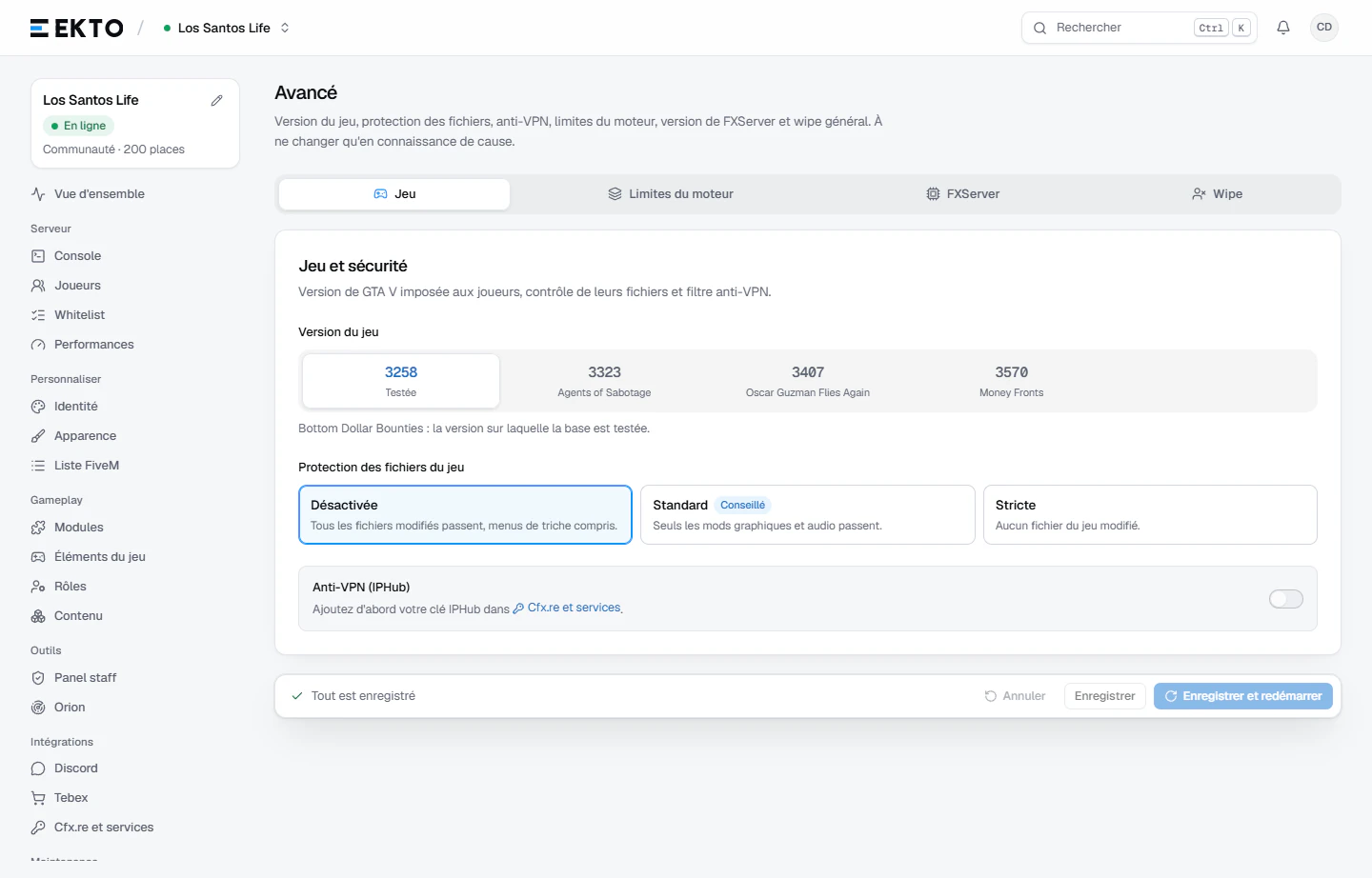
Version du jeu. La version de GTA V imposée aux joueurs. La base est testée sur la 3258 (marquée « Testée »), c'est la valeur par défaut, et aucune version plus ancienne n'est proposée. Une version plus récente (3323, 3407 ou 3570, chacune affichée avec le nom de son DLC) débloque les véhicules et lieux de son DLC : vérifiez alors que vos packs fonctionnent. Aucune autre version n'est acceptée.
Protection des fichiers du jeu. Elle est sur « Désactivée » tant que vous n'y touchez pas : tous les fichiers modifiés passent, menus de triche compris. Choisissez Standard (marquée « Conseillé ») : seuls les mods graphiques et audio passent. « Stricte » refuse tout fichier du jeu modifié.
Anti-VPN (IPHub). Refuse les connexions passant par un VPN, un proxy ou un hébergeur. L'interrupteur reste grisé tant qu'aucune clé IPHub n'est enregistrée dans la page Cfx.re et services.
Limites du moteur
Le moteur de GTA V réserve un nombre fixe de places pour chaque type d'élément : textures, modèles, bâtiments, intérieurs... Avec beaucoup de véhicules, de vêtements ou de mappings ajoutés, une de ces réserves peut se remplir : textures qui ne se chargent plus, objets invisibles, ou plantage avec un message « pool full » qui donne le nom de la limite atteinte.
Cherchez ce nom dans l'onglet Limites du moteur de la page Avancé, avec le champ de recherche ou dans les familles « Textures et modèles », « Carte et mappings », « Intérieurs (MLO) », « Objets et animations » et « Réseau » (25 limites en tout). Cliquez sur Agrandir : la valeur part de la moitié du plafond, réglez-la ensuite. Elle s'ajoute à la taille d'origine du jeu, dans la limite fixée par Cfx.re (affichée à côté). La croix rétablit la taille du jeu. Le filtre Agrandis ne montre que les limites que vous avez changées. Le cas le plus courant est TxdStore, les textures des packs. Ne touchez à rien tant que le serveur n'a pas de problème.
Le réglage s'applique au redémarrage. Après un changement, le jeu de chaque joueur redémarre une fois quand il se connecte. Si Cfx.re abaisse un jour un plafond, une valeur plus haute est ramenée au nouveau plafond.
FXServer
Onglet FXServer de la page Avancé : la version de FXServer, le programme serveur de FiveM. En haut, la version installée, avec « À jour » ou la version « à installer ».
Sous Version suivie, laissez Recommandée (le choix d'un nouveau serveur) : elle suit la version conseillée par Cfx.re. « Dernière » donne les nouveautés plus tôt, parfois moins stables. « Version fixe » reste sur la version choisie, sans mise à jour automatique : seules les versions encore supportées par Cfx.re sont proposées, avec leur date de fin de support quand elle est annoncée.
Enregistrer garde votre choix ; Enregistrer et installer l'installe tout de suite. Sinon, une nouvelle version s'installe au prochain redémarrage planifié (voir Redémarrages planifiés) ou quand vous cliquez Installer maintenant. Sans redémarrage planifié, elle attend que vous l'installiez. Installer arrête le serveur deux à trois minutes puis le redémarre ; un serveur arrêté reste arrêté. Installer demande le droit de redémarrer le serveur.
Si le serveur ne revient pas en ligne, l'ancienne version est remise automatiquement et l'équipe Ekto est prévenue. Si le téléchargement échoue, votre serveur n'est pas modifié. Quand la liste des versions de Cfx.re ne peut pas être lue (« Catalogue de Cfx.re indisponible »), un nouvel essai a lieu automatiquement quelques minutes plus tard.
Wipe général
Onglet Wipe de la page Avancé. Fait repartir tous les joueurs de zéro, par exemple pour une nouvelle saison. Réservé au propriétaire du serveur.
- Supprimé : tous les personnages et ce qui leur appartient (argent, inventaires, véhicules, logements, téléphones, métiers, licences, dossiers de police et de santé, statistiques).
- Gardé : les comptes des joueurs, les bans et sanctions, les rôles du staff, la whitelist, les achats de la boutique, la configuration, et les entreprises et factions avec leurs comptes et leurs stocks. Un véhicule ou un animal acheté à la boutique revient au compte du joueur, qui le récupère sur son nouveau personnage.
Le wipe se fait serveur arrêté et sans autre opération en cours : arrêtez le serveur depuis la vue d'ensemble, cliquez Lancer le wipe général, tapez le nom exact du serveur, puis Lancer le wipe. Une sauvegarde de la base est faite juste avant (type « Avant wipe » dans Sauvegardes, gardée 30 jours, les trois plus récentes seulement) : la restaurer annule le wipe. Si le wipe échoue, rien n'est effacé et l'équipe Ekto est prévenue. Le serveur reste arrêté ensuite, vous le démarrez quand vous êtes prêt.
Si la version de la base installée est trop ancienne, le wipe est refusé : mettez d'abord la base à jour (voir Mises à jour de la base).
Cfx.re et services
Page Cfx.re et services (groupe Intégrations). Une clé enregistrée n'est plus jamais affichée, ni à vos joueurs, ni dans l'espace client : chaque bloc indique seulement « Configurée » ou « Non configurée » et la date de mise à jour. Pour la changer, saisissez la nouvelle. Les clés Steam et IPHub se retirent avec la corbeille ; retirer la clé IPHub coupe l'anti-VPN au redémarrage.
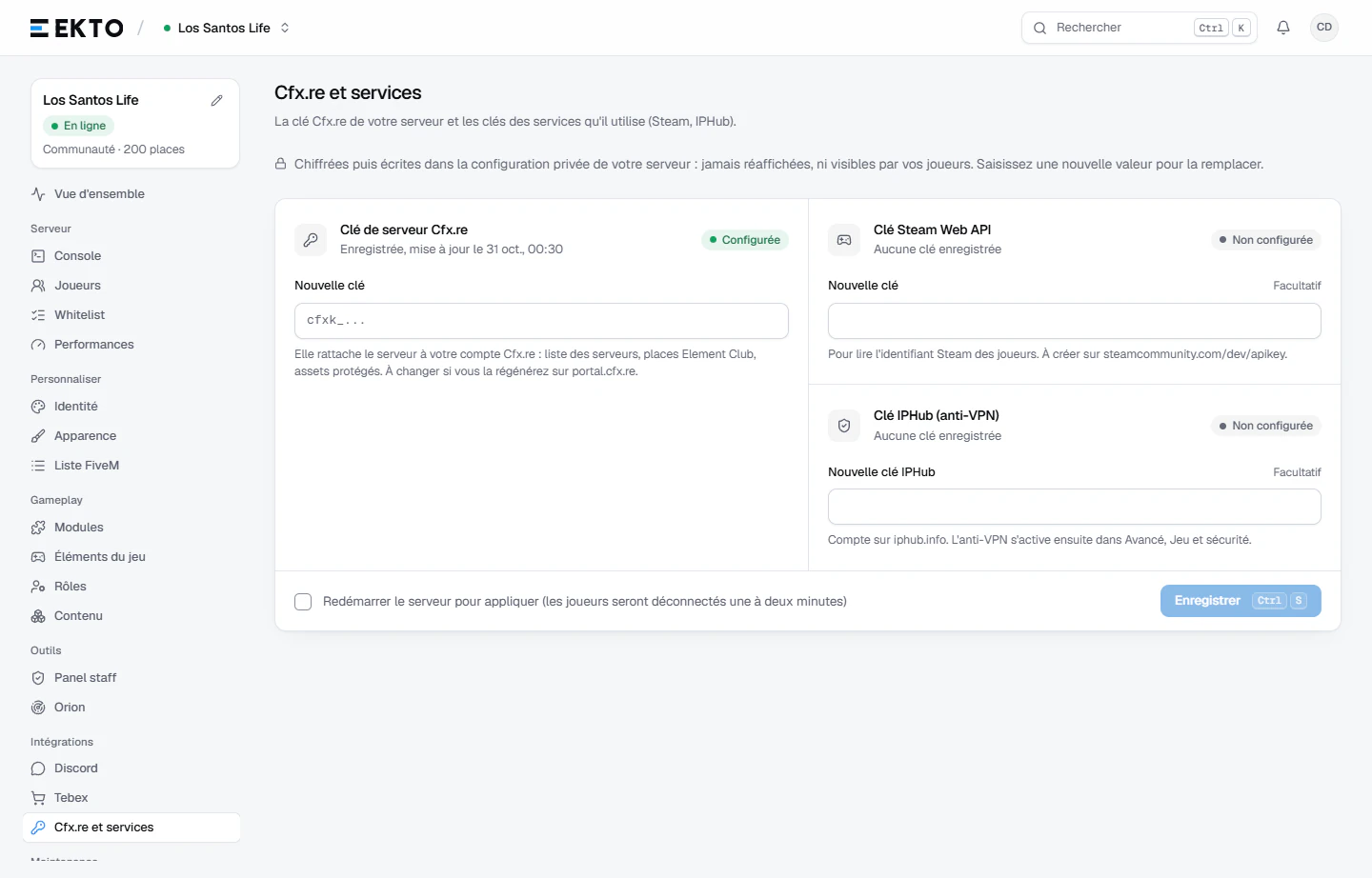
| Clé | Où la trouver | Format | Sert à |
|---|---|---|---|
| Cfx.re | portal.cfx.re | Commence par cfxk_ (ou ancienne clé de 32 caractères) | Faire tourner le serveur à votre nom. Obligatoire. Seul le propriétaire du serveur la change |
| Steam Web API | steamcommunity.com/dev/apikey | 32 caractères (chiffres et lettres de a à f) | Lire l'identifiant Steam des joueurs |
| IPHub | iphub.info | 16 à 128 caractères | L'anti-VPN de la page Avancé |
Cochez « Redémarrer le serveur pour appliquer » pour que la clé serve tout de suite (il faut le droit de redémarrer le serveur) ; sinon, elle s'applique au prochain redémarrage. Ctrl+S enregistre, comme sur les pages Identité, Discord, Liste FiveM, Avancé et Modules.
Votre clé Cfx.re rattache aussi le serveur à votre compte : la liste des serveurs, les places Element Club et les ressources protégées (escrow) que vous avez achetées sur ce compte. Si vous la régénérez sur portal.cfx.re, saisissez la nouvelle ici.
Tebex
Page Tebex (groupe Intégrations) : les crédits et abonnements de la boutique F1, et la boutique du site joueur. Sa carte, « Boutique Tebex », est la même que l'étape Tebex de la mise en route. Son badge passe de « Non reliée » à « À terminer », puis à « Prête ». Elle se remplit en trois étapes :
Relier la boutique : collez le jeton public (Tebex, Integrations, API keys, « Public token »), puis Relier. L'espace client lit aussitôt votre boutique chez Tebex : son nom, sa devise et ses paquets s'affichent (badge « Reliée »). Un jeton faux donne « Jeton refusé ». Si le serveur n'avait pas encore d'adresse de boutique, l'Adresse du bouton Boutique (jeu et site joueur) se remplit avec celle de Tebex. Changez-la seulement si votre boutique a son propre domaine. Changer de jeton relie une autre boutique.
Recevoir les paiements : dans Tebex, Developers, Webhooks, « Add endpoint », collez l'adresse donnée par la carte (Copier l'adresse), cochez les évènements listés (bouton Copier la liste), puis collez dans la carte le secret que Tebex affiche (« Secret du webhook », 16 à 128 caractères) et cliquez Enregistrer. Laissez cochée la case « Redémarrer le serveur pour l'appliquer » : le serveur ne connaît le nouveau secret qu'après un redémarrage. Le badge de l'étape suit l'état :
Badge Ce qu'il veut dire « À brancher » Aucun secret enregistré « En attente de Tebex » Secret enregistré, Tebex n'a pas encore vérifié l'adresse « Branchés » Adresse validée par Tebex, paiements transmis « Redémarrage nécessaire » Le serveur n'a pas encore le secret : bouton Redémarrer. Tebex renvoie les paiements refusés, ils seront crédités après le redémarrage « Secret différent de Tebex » Tebex signe avec un autre secret : recopiez celui de Tebex et enregistrez-le La carte signale aussi quand le serveur était arrêté au dernier paiement (Tebex le renverra plus tard) ou n'a pas pu le traiter (voir « Paiements à régler » dans Livrer les achats Tebex).
Dire ce que vend chaque paquet : dans Éléments du jeu (voir ci-dessous), en choisissant vos paquets dans une liste.
Les Réglages avancés, repliés, gardent deux clés facultatives :
- la Clé du serveur de jeu (Tebex, Integrations, Game servers ; 20 à 64 lettres et chiffres), utile seulement si vos paquets livrent par des commandes Tebex en jeu, appliquée au prochain démarrage. Seul le propriétaire du serveur peut la changer ;
- la Clé privée (Tebex, Integrations, API keys, « Private key »), lue par la boutique du site joueur et le panel staff.
Chaque clé enregistrée se retire avec Retirer. Retirer le secret du webhook coupe l'arrivée des paiements sur le serveur.
L'acheteur est reconnu par son compte Cfx.re, celui avec lequel il se connecte à Tebex et joue sur votre serveur : rien à ajouter à vos paquets. Pour qu'un joueur puisse offrir un achat à un autre, ajoutez à un paquet une variable nommée ekto_account : le numéro de compte saisi passe alors avant le compte Cfx.re. Le joueur trouve son numéro de compte avec la commande /id en jeu, où il s'affiche après « UUID » (l'« ID serveur » est un autre numéro). Le site joueur remplit la variable tout seul. Le nom de la variable se change dans le réglage « Variable Tebex du numéro de compte » du module « Boutique premium (F1) » (page Modules).
Livrer les achats Tebex
Les paiements arrivent par la page Tebex (voir plus haut). Ce qui est livré se règle ensuite dans l'espace client, page Éléments du jeu (groupe Gameplay), en choisissant chaque paquet dans la liste de votre boutique. Cette page ne s'ouvre que serveur en marche.
| Ce que vous vendez | Où le régler | Ce qui se passe |
|---|---|---|
| Monnaie premium | Éléments du jeu, onglet Boutique, colonne de gauche, rubrique Paiements, entrée Tebex (« Paiements Tebex ») : dans le bloc « Paquets et » votre monnaie, choisissez un paquet, son nombre de pièces (1 à 10 000 000), puis Associer | Le compte de l'acheteur est crédité une seule fois par paiement, même si Tebex renvoie le webhook, des pièces du paquet multipliées par la quantité achetée. Le joueur n'a pas besoin d'être connecté ; s'il l'est, il est prévenu en jeu |
| Abonnement (VIP...) | Éléments du jeu, onglet Abonnements : une formule relie un paquet récurrent (choisi dans la liste) à un rôle du serveur, et règle ses avantages | Le compte a le rôle et les avantages de la formule tant que le paiement récurrent est payé, plus le délai de grâce (voir Abonnements) |
La liste des paquets ne propose que les paquets vendus à l'unité pour les pièces, et que les paquets récurrents pour les abonnements. Un paquet déjà utilisé est grisé « (déjà utilisé) » : un même paquet ne peut pas à la fois créditer des pièces et vendre une formule. « Autre identifiant... » permet de taper le numéro d'un paquet. Un paquet tout juste créé dans Tebex peut mettre une minute à apparaître. La corbeille d'un paquet associé le retire : ses prochains paiements seront notés « à régler ».
Un remboursement (payment.refunded) ou un litige perdu reprend les pièces créditées, dans la limite du solde du joueur.
Les achats Tebex et les abonnements dépendent des fonctionnalités « Achats Tebex » et « Abonnements » du module « Boutique premium (F1) » (page Modules), actives par défaut.
Paiements à régler
Un paiement de pièces que le serveur n'a pas pu créditer est noté dans le bloc À régler (onglet Boutique, entrée Tebex), avec sa raison :
| Badge | Cause |
|---|---|
| « Paquet non associé » | Le paquet acheté n'est associé à aucun nombre de pièces |
| « Compte inconnu » | L'acheteur n'a jamais joué sur le serveur avec le compte Cfx.re de son achat, ou le numéro de compte saisi n'existe pas |
| « Plafond du solde » | Le crédit ferait dépasser le solde maximal d'un compte (2 milliards) |
Pour le régler : associez d'abord le paquet s'il ne l'est pas, puis cliquez Créditer un compte sur la ligne, cherchez le compte (nom, numéro de compte, license:... ou discord:...) et cliquez Créditer. Le compte reçoit les pièces d'un exemplaire du paquet : si le joueur en avait acheté plusieurs, ajoutez le reste à la main (voir Boutique F1, monnaie d'un compte). Renvoyer le webhook depuis Tebex ne crédite pas un paiement de pièces déjà noté « à régler ».
Un paiement d'abonnement que le serveur n'a pas pu rattacher est listé dans Évènements Tebex non rattachés (onglet Abonnements), avec « Paquet inconnu » ou « Compte inconnu ». Reliez le paquet à une formule (ou attendez que l'acheteur se soit connecté une fois au serveur avec son compte Cfx.re), puis renvoyez le webhook depuis Tebex : l'abonnement est alors appliqué.
Le staff peut aussi créditer de la monnaie à la main avec la commande givepremiumcoins <ID du joueur connecté> <montant> ou giveofflinepremiumcoins <numéro de compte> <montant>, et en retirer avec removepremiumcoins <ID du joueur connecté> <montant> (100 000 000 au plus, permission premium.currency). Un abonnement s'offre à la main depuis l'onglet Abonnements, bloc Offrir un abonnement, ou depuis le panel staff (page Commandes, ou commande Discord /givevip du bot).
Abonnements (VIP)
Tout se gère dans Éléments du jeu, onglet Abonnements. Créez une formule par palier (par exemple VIP Starter, VIP Premium, VIP Ultimate) avec Nouvel abonnement (50 formules au plus). Une formule a deux parties :
- Formule :
- Nom (64 caractères) et Identifiant (minuscules, chiffres et
_, 32 caractères, proposé d'après le nom et non modifiable ensuite) ; - Rôle donné : ni le rôle propriétaire, ni un rôle qui donne toutes les permissions. La priorité de ce rôle (page Rôles) range les formules : plus elle est haute, plus le palier est élevé. Donnez à chaque formule son propre rôle ;
- Paquet Tebex récurrent, facultatif : sans paquet, l'abonnement ne s'offre qu'à la main. Un paquet ne sert qu'à une formule ;
- Délai de grâce : jours gardés après l'échéance, le temps qu'un renouvellement arrive (0 à 30, 3 par défaut) ;
- Couleur et Description (300 caractères), facultatives.
- Nom (64 caractères) et Identifiant (minuscules, chiffres et
- Avantages : ce que la formule donne en jeu, rangé par familles (« À chaque paiement », « Gains », « Limites », « Confort », « Accès », « Discord »). Un champ vide ou un interrupteur éteint ne change rien : réglez seulement ce que la formule donne. Le « i » à côté de chaque avantage explique ce qu'il fait.
Créer l'abonnement (ou Enregistrer) valide ; tant qu'il manque quelque chose, le bas de la fenêtre l'indique (« À compléter : ... »).
Exemples d'avantages : des pièces de la boutique et de l'argent en jeu à chaque paiement, un salaire multiplié (x1,25), plus de gains sur les activités illégales, des pièces par heure de jeu, une durée de coma plus courte, une place de personnage en plus, des plaques personnalisées, une réduction à la fourrière, un véhicule prêté tant que l'abonnement dure, un véhicule de secours, un animal de compagnie, le mode drift, un rôle sur votre Discord. La liste suit la version de la base installée : un nouvel avantage apparaît seul après une mise à jour.
Un avantage grisé, marqué « Module coupé sur ce serveur », dépend d'un module que vous avez coupé (page Modules) : vous pouvez le régler, il ne fera rien tant que le module reste coupé.
Les avantages ne s'additionnent pas d'une formule à l'autre : un joueur qui a plusieurs formules reçoit ceux de la plus haute. Les permissions du rôle (page Rôles) s'ajoutent aux avantages, pour les accès par oui ou non.
Sous les formules, le Comparatif des formules montre tous les avantages réglés côte à côte, du palier le plus bas au plus haut. Copier le met en texte, prêt à coller sur votre Discord ou votre site pour le présenter aux joueurs.
Le rôle d'une formule se donne et se retire uniquement par l'abonnement :
- par Tebex ;
- par Offrir un abonnement : choisissez le compte, la formule et une durée de 1 à 3 650 jours (30 par défaut), ajoutée à l'échéance actuelle, puis Offrir. Un compte propriétaire a déjà toutes les permissions et ne peut pas en recevoir ;
- par Retirer dans la liste des Abonnés (pour un abonnement « Actif » ou « Résilié (jusqu'à l'échéance) ») : le compte perd tout de suite le rôle et les avantages, un nouveau paiement Tebex les lui rendra ;
- par le panel staff (page Commandes,
/givevip).
La page Rôles ne permet pas de le donner à la main, car il deviendrait permanent ou effacerait l'échéance de l'abonnement ; elle signale ces rôles par un badge « Abonnement » et renvoie ici. Les permissions de ce rôle restent modifiables sur la page Rôles.
La liste des abonnés indique pour chacun la formule, la date de début, l'échéance et l'état : « Actif », « Résilié (jusqu'à l'échéance) » (le joueur a arrêté le renouvellement, il garde le rôle jusqu'à la fin de la période payée), « Terminé », « Retiré » ou « Expiré ». Supprimer une formule (corbeille) laisse leur rôle aux abonnés jusqu'à son échéance ; les paiements suivants de son paquet ne sont plus rattachés.
Si l'onglet affiche « Mettez à jour la base pour régler les avantages », la version installée sur le serveur ne les connaît pas encore : mettez la base à jour (bandeau « Nouvelle mise à jour disponible », voir Mises à jour de la base) pour y avoir accès. Si elle affiche « Les rôles du serveur ne sont pas encore chargés », les abonnements ne donnent pas de rôle pour le moment : réessayez après le démarrage du serveur.
Boutique F1
Éléments du jeu, onglet Boutique : la boutique premium que les joueurs ouvrent avec F1. Les changements s'appliquent en jeu tout de suite, sans redémarrage. La colonne de gauche liste les Catégories, puis les Réglages (« Pour toi », « Caisses du scanner ») et les Paiements (« Tebex », et votre monnaie premium).
Catégories et articles
Choisissez une catégorie : ses articles s'affichent dans l'ordre de la boutique.
- Ajouter ouvre un nouvel article : ce qu'il vend (véhicule, arme, item... selon la catégorie, choisi dans une liste), Nom dans la boutique (64 caractères), Prix (1 au moins), Promotion (0 à 99 %), Étiquettes (petits badges de la carte) et Description (300 caractères). L'image est choisie automatiquement quand elle existe, ou envoyée à la main. Un pack se compose dans Contenu du pack (véhicules, armes, items, argent en jeu), une caisse dans Lots de la caisse (véhicule, arme, item, argent ou monnaie premium, chacun avec sa chance). Ajouter à la boutique valide.
- Édition limitée : un nombre d'exemplaires pour tout le serveur (Exemplaires au total) et, si vous voulez, un Maximum par joueur. Une fois tous vendus, l'article reste visible avec la mention « Épuisé » ; augmenter le total le remet en vente.
- Cliquez sur un article pour le modifier, ou Retirer pour le sortir de la vente : les achats déjà faits restent livrables.
- L'étoile met un article en avant en tête de sa catégorie ; les flèches le montent ou le descendent.
- Masquer fait disparaître la catégorie du menu des joueurs, articles compris ; ils restent enregistrés et reviennent avec Afficher.
- Réglages d'une catégorie : Nom affiché (32 caractères), Position (de 0 à 999, la plus petite en premier), Icône, Quantité maximale par achat (0 à 1 000, 0 : sans autre limite que celle du module), « Visible dans la boutique » et « Remboursement possible ». Valeurs d'origine rétablit ces réglages sans toucher aux articles.
La catégorie « Pour toi » ne se remplit pas à la main : elle se règle dans l'entrée « Pour toi ».
Pour toi
Chaque jour, chaque joueur reçoit une sélection tirée au hasard dans les catégories cochées, à prix réduit. Réglez les Articles par sélection (1 à 30), la Remise maximale (1 à 99 %), les Catégories sources et remise (une remise par catégorie, jamais au-dessus de la remise maximale) et les Poids des raretés (« Commun », « Peu commun », « Rare », « Épique », « Légendaire » ; la rareté d'un article dépend de son prix, au moins une rareté doit avoir un poids). Le Choix manuel sert quand aucune catégorie source n'est cochée : la sélection est tirée parmi les articles que vous y ajoutez, avec leur rareté et leur remise. Enregistrer valide, Valeurs d'origine rétablit les réglages de la base.
Caisses du scanner
Les caisses proposées à l'ouverture dans la boutique, dans l'ordre où vous les activez, dans la limite affichée. Une caisse sans lot ne peut pas être affichée ; une caisse se crée d'abord dans la catégorie Caisses. Enregistrer valide.
Monnaie premium d'un compte
La dernière entrée, au nom de votre monnaie, montre le solde et les dernières opérations d'un compte. Cherchez le compte, saisissez un montant (+500 ou -200) et une raison (obligatoire, visible dans le journal), puis Ajouter ou Retirer (un retrait demande confirmation). Un solde ne descend jamais sous 0.
Questions fréquentes
Mon serveur n'apparaît pas dans la liste FiveM
Vérifiez que le serveur est démarré (vue d'ensemble) et que la clé Cfx.re enregistrée dans Cfx.re et services est valide et vient du compte Cfx.re qui doit porter le serveur ; si vous l'avez régénérée sur portal.cfx.re, saisissez la nouvelle et redémarrez. Les changements de nom, de description, de tags ou de langue ne se voient qu'après un redémarrage. Après un démarrage, la liste de FiveM peut mettre quelques minutes à afficher le serveur : cherchez-le par son nom. Si rien n'apparaît après cela, contactez le support.
Les achats Tebex ne sont pas livrés
Dans l'ordre :
- Page Tebex, étape 2 : le badge doit être « Branchés ». « Redémarrage nécessaire » : redémarrez le serveur. « Secret différent de Tebex » : recopiez le secret affiché par Tebex.
- Un paiement reçu serveur arrêté est renvoyé plus tard par Tebex : il est crédité une fois le serveur en marche.
- Pièces : le paquet doit être associé dans Boutique, Tebex. Un paiement bloqué apparaît dans À régler : réglez-le avec Créditer un compte (voir « Paiements à régler » dans Livrer les achats Tebex).
- Abonnements : le paquet doit être relié à une formule. Un paiement bloqué apparaît dans Évènements Tebex non rattachés : corrigez la formule, puis renvoyez le webhook depuis Tebex.
- L'acheteur doit avoir joué au moins une fois sur le serveur avec le compte Cfx.re de son achat, ou avoir saisi un numéro de compte valide.
- Les fonctionnalités « Achats Tebex » et « Abonnements » du module « Boutique premium (F1) » doivent être actives (page Modules).
Comment changer la version du jeu ?
Page Avancé, onglet Jeu, Version du jeu : choisissez 3258, 3323, 3407 ou 3570, puis Enregistrer et redémarrer (ou Enregistrer pour le prochain redémarrage). Vérifiez vos packs sur une version autre que 3258.
Un joueur a un plantage « pool full »
Notez le nom de la limite donnée par le message, puis agrandissez-la dans l'onglet Limites du moteur (voir Limites du moteur) et redémarrez.
Je ne trouve pas mon paquet Tebex dans la liste
Pour les pièces, la liste ne montre que les paquets vendus à l'unité ; pour les abonnements, que les paquets récurrents. Un paquet déjà utilisé est grisé. Un paquet tout juste créé peut mettre une minute à apparaître. Si la boutique n'est pas reliée, reliez-la d'abord dans la page Tebex. « Autre identifiant... » permet de taper le numéro du paquet.
La page Éléments du jeu est indisponible
Elle se lit et se modifie sur le serveur lui-même : démarrez le serveur et attendez que la base soit prête, puis cliquez Réessayer.
Le bouton « Enregistrer et redémarrer » n'apparaît pas
Le serveur est arrêté, ou une autre opération est en cours. Enregistrer garde le réglage pour le prochain démarrage.
Le bouton « Lancer le wipe général » est grisé
Seul le propriétaire du serveur peut lancer un wipe, le serveur doit être arrêté et aucune autre opération ne doit être en cours.
Comment un joueur offre-t-il un achat à un autre ?
Ajoutez la variable ekto_account au paquet dans Tebex. Le joueur qui reçoit l'achat donne son numéro de compte, affiché après « UUID » par la commande /id, et l'acheteur le saisit au paiement.
Un joueur s'est fait rembourser par Tebex
Les pièces créditées par ce paiement sont reprises, dans la limite de son solde. Pour corriger un solde à la main, utilisez l'entrée de votre monnaie dans la Boutique F1.
Mon icône n'a pas changé, ou elle est redevenue celle d'Ekto
L'icône change au prochain redémarrage. Si vous avez retiré la vôtre, celle d'Ekto revient jusqu'à ce que vous envoyiez une icône ou un nouveau logo dans Identité.
L'interrupteur Anti-VPN est grisé
Enregistrez d'abord une clé IPHub dans Cfx.re et services.
Je ne peux pas changer la clé Cfx.re
Seul le propriétaire du serveur la change. La clé commence par cfxk_ ; copiez-la entière depuis portal.cfx.re.
Une question qui n’est pas traitée ici ? Onglet Support de l’espace client, ou contactez-nous.