Équipe, sauvegardes et compte
Membres
Page Membres (groupe Réglages), deux onglets : Membres et Grades. Ajoutez les personnes qui gèrent le serveur avec vous, jusqu'à 25. Elles le retrouvent dans leur propre espace client dès leur connexion avec Discord, même si elles n'ont jamais utilisé Ekto.
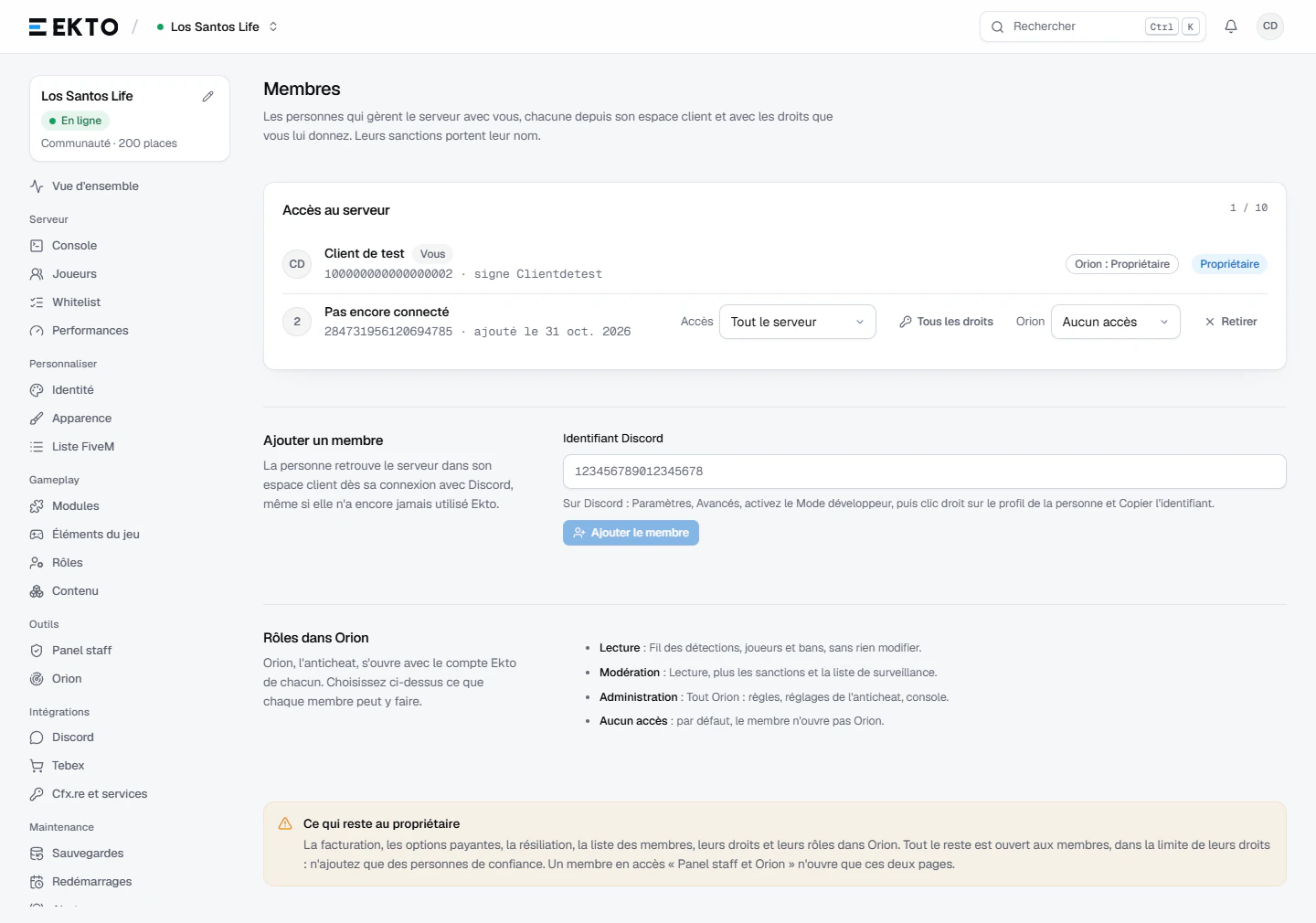
Il faut leur identifiant Discord : sur Discord, Paramètres, Avancés, activez le Mode développeur, puis clic droit sur le profil de la personne et Copier l'identifiant. Collez-le dans le champ de la ligne d'ajout (17 à 20 chiffres), choisissez son grade, puis Ajouter. Le membre s'affiche « Pas encore connecté » jusqu'à sa première connexion à l'espace client. Retirer enlève un membre : il perd aussitôt l'accès au serveur, à Orion et ses droits d'office sur le panel staff. Un membre peut aussi partir de lui-même avec Quitter.
Les membres de l'espace client n'ont aucun rang du menu staff (F10) : les rangs se donnent dans la page Rôles ou en jeu (voir Les rangs).
Grades
Un grade est un ensemble de droits avec un nom et une couleur : Administrateur, Modérateur, Support... Chaque membre en a un, que vous changez dans la liste des membres. Modifier les droits d'un grade change aussitôt ceux de tous les membres qui l'ont.
Chaque serveur part de trois grades, que vous pouvez renommer, modifier ou supprimer :
| Grade | Ce qu'il permet au départ |
|---|---|
| Administrateur | Tout, sauf ce qui vous reste réservé (voir plus bas) |
| Modérateur | Annonces, console en lecture, journal du serveur, joueurs (message, avertir, expulser, bannir, lever une sanction), whitelist, performances, panel staff, Orion (fil, joueurs, bans, sanctions, liste de surveillance, captures d'écran) |
| Support | Joueurs (message, avertir, expulser), whitelist en lecture, Orion en lecture |
L'onglet Grades les classe du plus haut au plus bas. Créer un grade en ajoute un, Monter et Descendre changent l'ordre, Supprimer retire un grade que plus personne n'a.
Pour un cas à part, choisissez Droits personnalisés à la place d'un grade : le membre a alors ses propres droits, réglés un par un.
Droits
Les droits se règlent page par page, pour un grade ou pour un membre en droits personnalisés : chaque page de l'espace client a Voir et, si elle se modifie, Modifier, plus ses actions à part (bannir, lever une sanction, taper des commandes, donner des coins...). Le « i » à côté d'un droit dit ce qu'il ouvre. Cocher Modifier coche Voir ; un droit sensible est marqué d'une icône.
- Un membre ne voit dans la barre latérale que les pages où il a au moins un droit. La vue d'ensemble reste toujours ouverte.
- Une page qu'il peut voir sans la modifier affiche « Lecture seule : votre grade ne permet pas de modifier cette page. »
- Tout ce qui redémarre le serveur (mise à jour, places joueurs, réglage enregistré avec redémarrage, redémarrages planifiés) demande aussi le droit Démarrer, arrêter, redémarrer.
- Le groupe Orion règle ce que le membre fait dans l'anticheat (voir Orion), le droit Super admin du panel staff lui donne tous les droits du panel staff.
- Un nouveau droit ajouté plus tard par Ekto n'est donné à personne : cochez-le dans les grades voulus.
Toujours réservé au propriétaire, quels que soient les droits : la facturation, les options payantes et la résiliation, la clé Cfx.re et la clé Tebex du serveur de jeu, le téléchargement et la restauration des sauvegardes, le wipe général et la mise en route.
Déléguer la gestion de l'équipe
Le droit Gérer les membres et les grades permet à un membre d'ajouter, retirer et classer des membres et des grades, mais seulement sous son propre grade, et sans jamais donner un droit qu'il n'a pas lui-même. Il ne peut changer ni ses propres droits, ni ceux d'un membre de son grade ou au-dessus. Un membre en droits personnalisés ne gère personne.
Le menu /tx en jeu
Le menu /tx de txAdmin est coupé sur tous les serveurs Ekto. Pour modérer en jeu, utilisez le menu staff (F10), avec les rangs donnés dans la page Rôles ou en jeu (voir Les rangs).
Historique
Page Historique (groupe Réglages). Elle liste chaque modification de la config du serveur, la plus récente en haut, jour par jour :
- ce qui est rangé dans la base du serveur : réglages et textes des modules, modules et fonctionnalités activés ou coupés, éléments posés sur la carte (en jeu avec les builders ou
/metiers, ou depuis l'espace client), rôles du staff, boutique F1, paquets Tebex, formules d'abonnement, objets, armes et skins, garde-robe, intérieurs, emotes, handling ; - les actions faites dans l'espace client pour ce serveur : liens Discord et Tebex, redémarrages planifiés, membres et leurs droits, alertes, sauvegardes, contenu.
Chaque ligne dit qui a fait la modification : le nom du membre de l'espace client, ou le nom du compte en jeu suivi de « (en jeu) ». Cliquez sur une modification de la base pour voir le détail champ par champ, par exemple « Salaire policier : 1 500 → 2 000 ». Une valeur « par défaut » est celle d'origine du module.
Les filtres en haut de la page trient par domaine (Réglage, Rôle, Élément posé, Article...), par auteur et par dates. « Actions du panel » ne garde que les actions de l'espace client.
Annuler une modification
Annuler, au bout de la ligne, remet la valeur d'avant cette modification. Elle s'applique tout de suite aux joueurs connectés, comme une modification faite à la main, et l'historique garde une ligne « Retour arrière de #N ». La ligne annulée affiche « Annulée par #N ».
- Si la valeur a été modifiée depuis, l'espace client le dit (qui et quand) et demande de confirmer : Remplacer quand même efface aussi cette modification plus récente.
- Annuler une création supprime l'élément ; annuler une suppression le recrée, avec le même numéro pour un élément posé. Un rôle recréé revient sans ses membres.
- Ne s'annulent pas : les valeurs secrètes (webhooks, jetons), jamais gardées dans l'historique ; les modifications trop volumineuses ; les places et réglages tenus par Ekto ; les actions sur un joueur (pièces, abonnement offert, rôle d'un compte, paiement Tebex réglé, marquées « Joueur ») ; les actions de l'espace client. Un cadenas en bout de ligne le signale, avec la raison au survol.
- Annuler demande le droit « Historique : Annuler une modification » et le droit de modifier cette partie de la config.
L'historique garde 90 jours et 5 000 modifications au plus, réglables dans la page Modules, Noyau, section Historique. Le serveur doit tourner pour afficher et annuler les modifications de la base : arrêté, la page ne montre que les actions de l'espace client. Avec une base plus ancienne, un message demande de la mettre à jour pour voir le détail.
Sauvegardes
Page Sauvegardes (groupe Maintenance). Une sauvegarde est une copie complète de la base de données du serveur (personnages, inventaires, véhicules, réglages), au format SQL compressé.
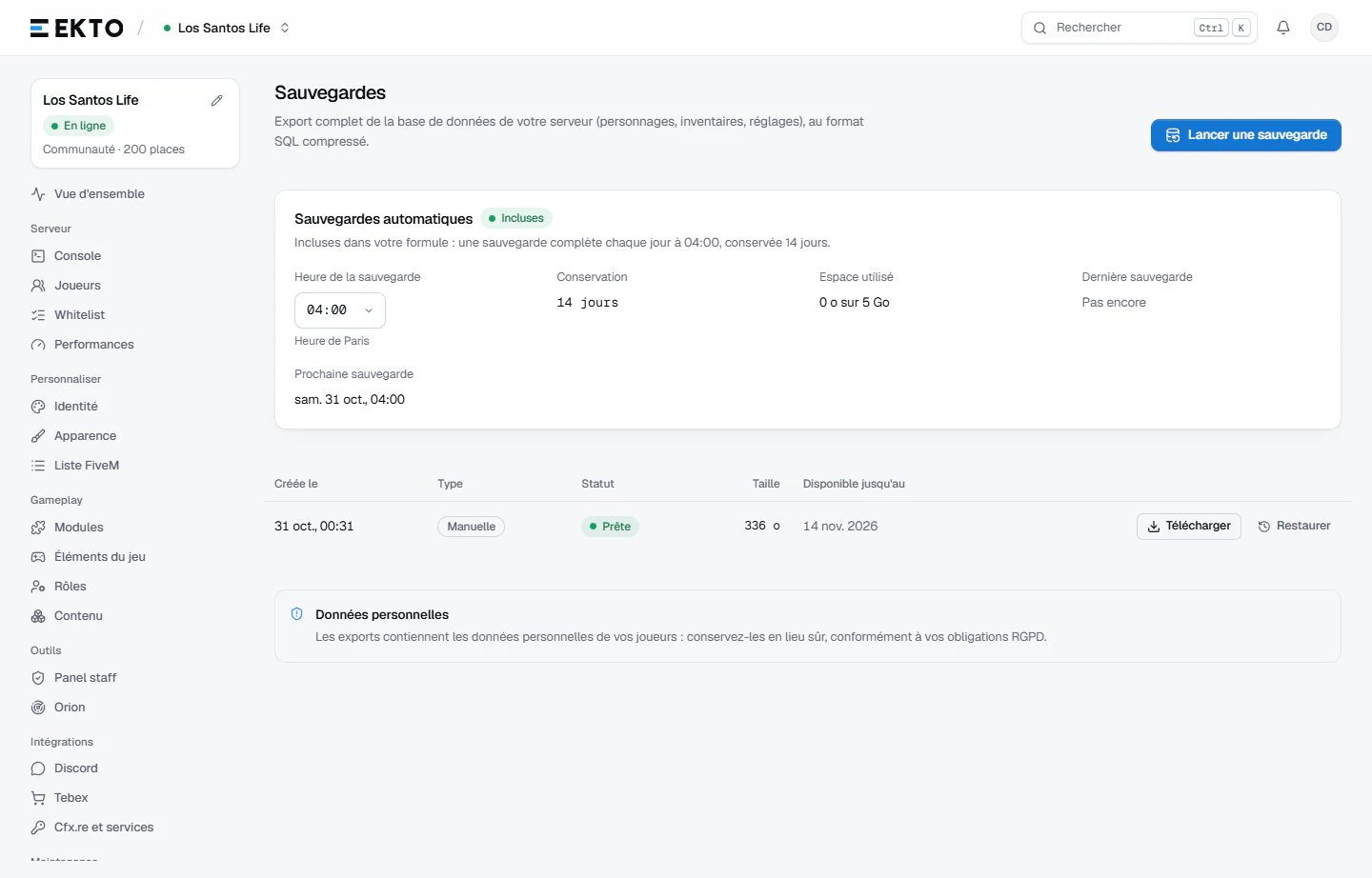
Lancer une sauvegarde en fait une tout de suite (vos membres le peuvent aussi). Faites-en une avant chaque gros changement. Elle reste disponible 14 jours, et seules les 5 dernières sauvegardes manuelles sont gardées. Seul le propriétaire du serveur peut la télécharger (Télécharger) ou la restaurer : un membre voit « Réservée au propriétaire ».
Sauvegardes automatiques : incluses dans Communauté (une par jour), Grand serveur et Serveur dédié (quatre par jour, la première à l'heure de votre choix). Sur Essentiel, c'est une option payante, une sauvegarde chaque jour à l'heure de votre choix : Activer pour ... / mois, puis Retirer l'option quand vous voulez (elle s'arrête en fin de période, Garder l'option annule le retrait). L'heure se choisit dans la carte (heure de Paris), qui donne aussi la dernière et la prochaine sauvegarde. La sauvegarde de l'heure choisie est gardée 14 jours, les autres de la journée 2 jours.
Chaque serveur a un espace de sauvegarde : 1 Go sur Essai, 2 Go sur Essentiel, 5 Go sur Communauté, 10 Go sur Grand serveur, 20 Go sur Serveur dédié. La page Sauvegardes affiche ce qui est utilisé. Quand il est plein, les plus anciennes sauvegardes automatiques sont retirées d'abord, puis les plus anciennes manuelles ; la dernière sauvegarde est toujours gardée.
Ekto fait aussi une sauvegarde tout seul avant chaque mise à jour, avant chaque restauration, avant un wipe général et à la résiliation. La colonne Type les distingue : Manuelle, Automatique, Avant mise à jour, Avant restauration, Avant wipe, Export de résiliation. Elles sont gardées 14 jours (Avant mise à jour), 7 jours (Avant restauration) ou 30 jours (Avant wipe, Export de résiliation) ; la colonne « Disponible jusqu'au » donne la date exacte.
Restaurer
Restaurer remet le serveur dans l'état de la sauvegarde. Pour confirmer, tapez le nom du serveur. Réservé au propriétaire.
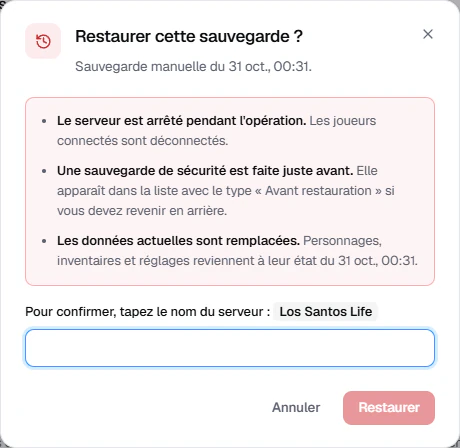
Le serveur s'arrête pendant l'opération, puis redémarre. Les données actuelles sont remplacées, mais une sauvegarde de sécurité est faite juste avant (type « Avant restauration », gardée 7 jours) : vous pouvez revenir en arrière. La restauration n'est pas possible pendant une autre opération (redémarrage, mise à jour...), ni sur un serveur suspendu ou résilié.
Les sauvegardes contiennent les données personnelles de vos joueurs. Si vous les téléchargez, gardez-les en lieu sûr.
Facturation
Onglet Facturation, en haut de l'espace client hors des pages d'un serveur. Depuis un serveur : lien Gérer la facturation de la carte Abonnement de la vue d'ensemble, ou G puis F. La page liste vos abonnements, leur état, leur engagement, leur prochaine échéance et leur résiliation.
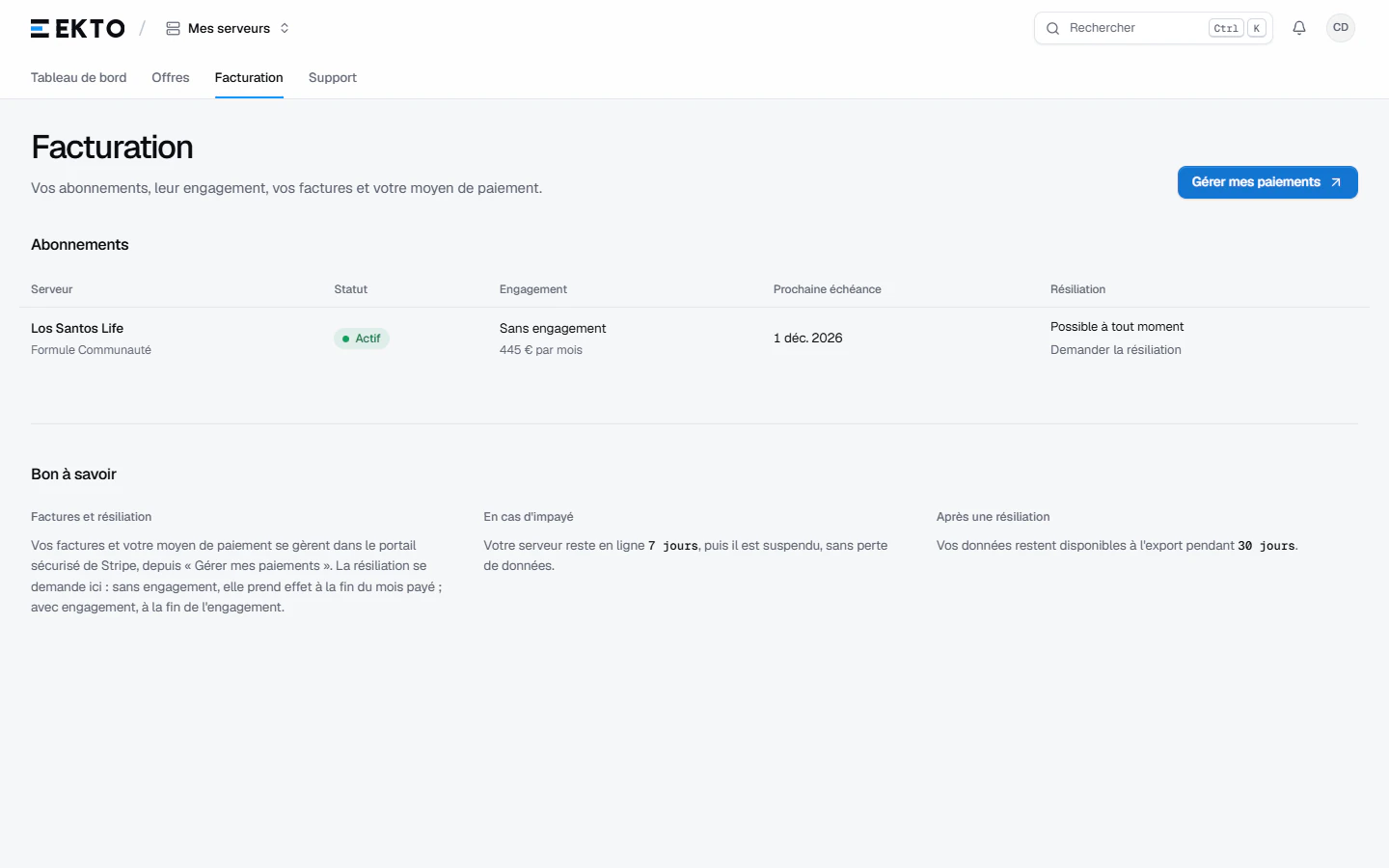
- Gérer mes paiements ouvre le portail Stripe : factures et carte bancaire.
- Demander la résiliation : elle prend effet à la fin du mois payé, ou à la fin de l'engagement pour un abonnement avec engagement (« Possible à partir du ... », les mensualités restent dues jusque-là). Le serveur reste en ligne jusque-là, et Annuler la résiliation la retire d'ici là. Seul le propriétaire résilie.
En cas de paiement refusé, le serveur reste en ligne 7 jours. Ensuite il est suspendu, sans perte de données, et redémarre dès que le paiement passe.
Après une résiliation, le serveur est arrêté. Vos données restent téléchargeables 30 jours (un export est fait tout seul), puis elles sont supprimées.
Serveur offert
Ekto peut vous offrir un serveur pour un temps, sur une formule d'essai (Essai, 10 places). Il apparaît dans votre tableau de bord et se met en route comme un serveur commandé (voir La mise en route). Un bandeau « Serveur offert jusqu'au ... » l'indique sur sa vue d'ensemble, et vous êtes prévenu avant la fin. Pour le garder, cliquez sur Choisir une formule : l'onglet Offres s'ouvre pour ce serveur, choisissez une formule et payez. Le serveur passe sur la formule dès le paiement, avec sa configuration, ses joueurs et ses données ; il est agrandi et redémarré une fois si besoin. Seul le propriétaire peut le faire.
À la fin de la période offerte, sans formule choisie, le serveur est arrêté (bandeau « Période offerte terminée ») et ses données sont gardées jusqu'à la date de suppression indiquée : choisissez une formule d'ici là pour le relancer tel quel.
Nouvel abonnement demandé
Il peut arriver qu'Ekto vous demande de souscrire un nouvel abonnement pour un serveur (par exemple à la fin d'une période d'essai). Un bandeau l'indique sur la page du serveur, avec la date limite : cliquez sur Souscrire, payez sur la page Stripe, et le serveur passe sur le nouvel abonnement. C'est le même serveur : configuration, joueurs et données ne changent pas, et l'ancien abonnement s'arrête tout seul. Sans nouvel abonnement à la date limite, le serveur est suspendu, sans perte de données, et repart dès que vous souscrivez.
Support
Assistant
Le bouton Aide, en bas à droite de chaque page, ouvre l'assistant : posez votre question comme vous la poseriez au support. Il répond tout de suite, d'après ce guide et l'état de vos serveurs (en ligne ou non, mise en route, clés, modules, packs), avec les liens vers la bonne page de l'espace client et la bonne section du guide. Il ne modifie rien lui-même : il vous dit où aller et quoi changer.
Ses réponses sont automatiques et peuvent se tromper : vérifiez avant un changement important. Si la réponse ne règle pas le problème, Transmettre à l'équipe ouvre une demande au support avec tout l'échange, sans rien réécrire. Le nombre de questions par jour est limité.
Écrire à l'équipe
Onglet Support, puis Nouvelle demande. Donnez un sujet, choisissez le serveur concerné (ou « Question générale ») et décrivez le problème : ce que vous avez fait, ce que vous attendiez, quand c'est arrivé.
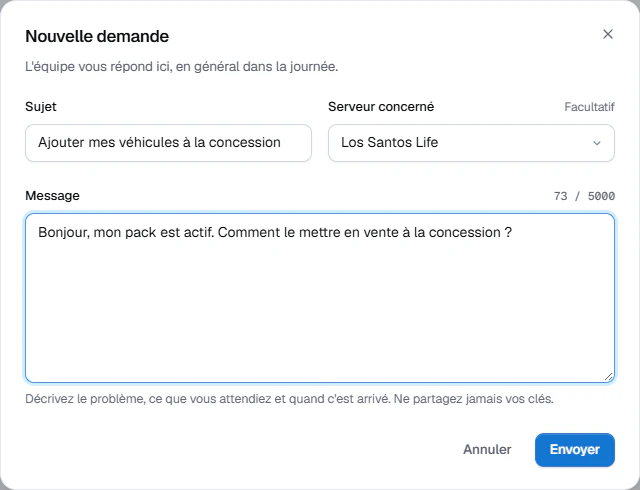
Ne partagez jamais vos clés, même avec le support : il n'en a pas besoin.
Le sujet tient en 120 caractères, le message en 5 000. La réponse arrive dans le fil de la demande, et dans la cloche en haut de l'espace client ; l'onglet Support porte une pastille tant qu'une demande attend votre retour après une réponse de l'équipe. Répondre à une demande fermée la rouvre (Rouvrir et envoyer).
Astuces
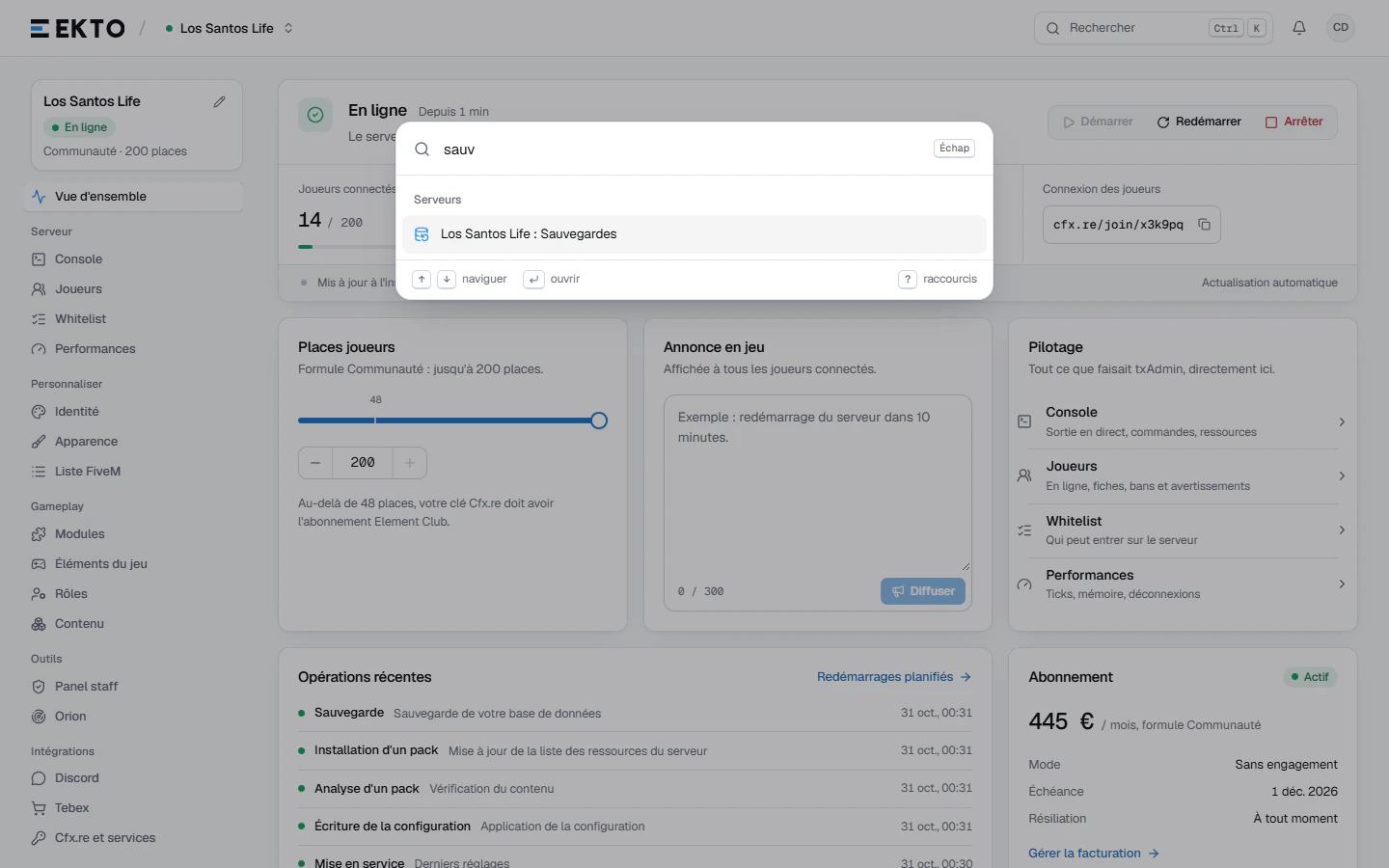
Ctrl+Kouvre la recherche : tapez « sauv », « clés » ou le nom d'un serveur pour y aller directement.?affiche les raccourcis clavier :GpuisD,C,FouSouvre le tableau de bord, les offres, la facturation ou le support ;Ctrl+Senregistre les pages Identité, Discord, Liste FiveM, Avancé, Modules et Cfx.re et services.- Le menu de votre compte (en haut à droite) change le thème (Thème sombre), affiche les raccourcis et propose Se déconnecter et Me déconnecter de partout, utile si vous vous êtes connecté sur un appareil qui n'est pas le vôtre. Une session dure au plus 30 jours.
Questions fréquentes
Comment donner les droits admin à quelqu'un ?
Il y a trois endroits, selon ce que la personne doit faire :
- l'espace client : page Membres, ajoutez-la par son identifiant Discord. Elle pilote le serveur avec vous dans la limite des droits de son grade ;
- le jeu : un rang du menu staff (F10), donné dans la page Rôles (voir Donner un rang). Être membre de l'espace client ne donne aucun rang en jeu ;
- le panel staff : page Permissions du panel staff, pour un modérateur qui n'a pas besoin de l'espace client (voir Qui a accès).
Mon membre ne voit pas le serveur
Il doit se connecter à espace.ekto.fr avec le compte Discord dont vous avez collé l'identifiant. Tant qu'il ne l'a pas fait, la page Membres l'affiche « Pas encore connecté ». S'il voit le serveur mais pas une page, c'est que son grade n'a aucun droit sur elle.
Un membre peut-il voir la facturation ou résilier ?
Non : la facturation, les options payantes et la résiliation restent au propriétaire. Un membre ne voit pas les abonnements du propriétaire.
Comment revenir en arrière après une erreur de configuration ?
Pour une modification précise (un réglage, un rôle, un article, un élément posé), page Historique, Annuler sur la ligne en cause : le reste du serveur ne bouge pas. Pour tout remettre comme avant, page Sauvegardes, Restaurer sur une sauvegarde faite avant l'erreur (réservé au propriétaire) : les personnages et inventaires reviennent aussi à cette date. Une sauvegarde « Avant restauration » est faite juste avant, pour annuler la restauration si besoin.
Que deviennent mes données si je résilie ?
Le serveur est arrêté à la date de fin. Un export de la base est fait tout seul (type « Export de résiliation ») et reste téléchargeable 30 jours depuis la page Sauvegardes, puis tout est supprimé.
Une question qui n’est pas traitée ici ? Onglet Support de l’espace client, ou contactez-nous.