Personnaliser
Page Identité (groupe Personnaliser), en cinq onglets : Identité, Couleur, Liens, Chargement et Images. Elle apparaît une fois le serveur mis en service, pour le propriétaire et les membres qui ont accès à tout le serveur.
Le serveur doit être démarré pour modifier ces réglages. Arrêté, la page affiche « Modification indisponible » : les champs sont grisés et ne montrent que les valeurs par défaut. Vos réglages sont conservés et réapparaissent au démarrage.
Ce que vous enregistrez s'applique en jeu tout de suite, sans redémarrage, avec trois exceptions :
- si le serveur est en cours de démarrage ou ne répond pas, le message « Réglages enregistrés, appliqués au prochain redémarrage » s'affiche : ils seront visibles au prochain démarrage ;
- l'écran de chargement vaut pour les joueurs qui se connectent ensuite ;
- le nom dans la liste FiveM change au prochain redémarrage.
À droite, l'Aperçu en direct montre les vraies interfaces du jeu, celles de la version installée sur votre serveur, pendant que vous tapez : Menu pause, HUD, Boutique, Menu F5 et Chargement. Agrandir l'affiche en grand, et le menu F5 s'y parcourt au clavier. Sur un petit écran, l'aperçu se déplie avec Aperçu en direct.
En bas, Enregistrer (ou Ctrl+S) ; Annuler revient à ce qui est enregistré, pour tous les onglets à la fois. Un point sur un onglet signale une modification non enregistrée ou un champ à corriger. En tête de chaque onglet, « Modifié le … par … » indique la date et l'auteur de la dernière modification : « le panel » ou « en jeu ».
Un champ laissé vide reprend la valeur Ekto par défaut, sauf le nom du serveur, obligatoire.
Identité
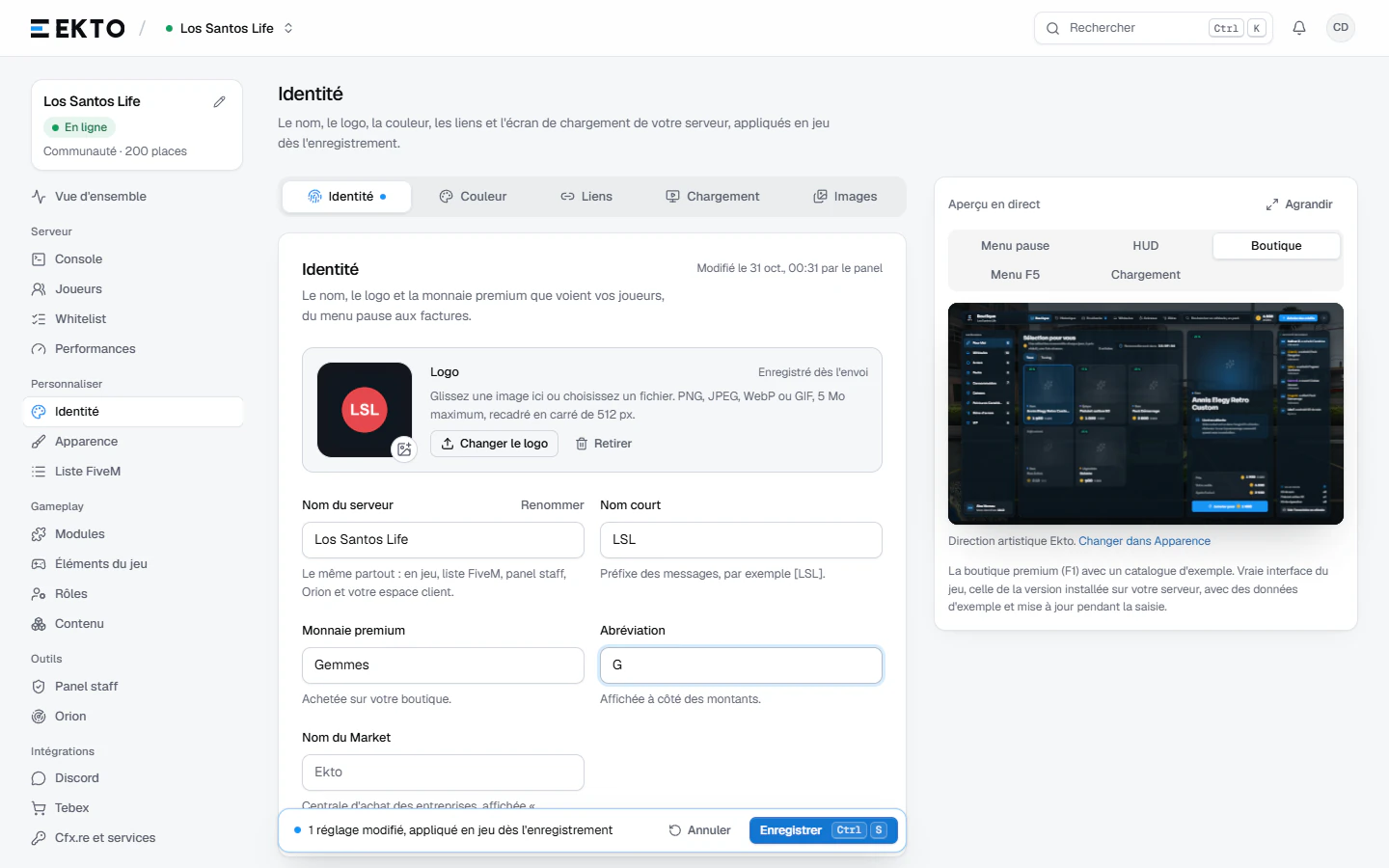
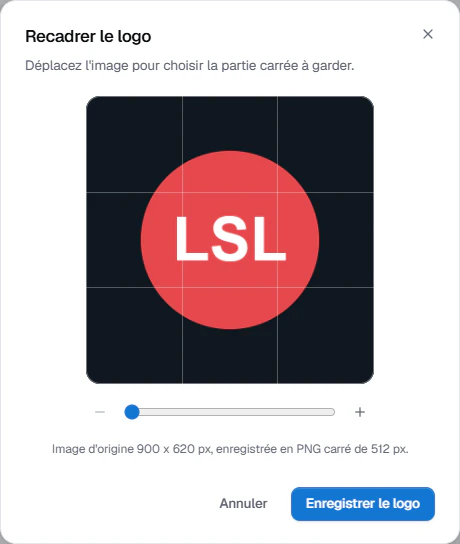
Logo : glissez une image ou cliquez sur Choisir une image (Changer le logo quand vous en avez déjà un). PNG, JPEG, WebP ou GIF, 5 Mo au plus. Déplacez l'image et réglez le zoom pour choisir la partie carrée à garder, puis Enregistrer le logo : il est enregistré dès l'envoi, en PNG carré de 512 pixels au plus. Une image plus petite garde sa taille, et un GIF animé devient une image fixe. Un PNG transparent rend mieux.
C'est ici que se change le logo principal. L'icône de votre serveur dans la liste FiveM en est tirée, sauf si vous en envoyez une autre dans Liste FiveM. Retirer remet le logo Ekto par défaut en jeu ; l'icône de la liste FiveM reste alors celle de votre dernier logo.
| Champ | À quoi il sert |
|---|---|
| Nom du serveur | Le même partout : en jeu, dans la liste FiveM, le panel staff, Orion et votre espace client. De 2 à 48 caractères, sans guillemets, barre oblique inverse \, point-virgule ni < >. Affiché ici, il se change avec Renommer, comme avec le crayon à côté du nom en haut de la barre de gauche. La liste FiveM le prend au prochain redémarrage, sauf si vous y avez mis un nom en couleur |
| Nom court | Préfixe des messages, par exemple [LSL]. 8 caractères au plus, EKTO par défaut |
| Monnaie premium | La monnaie achetée sur votre boutique, par exemple « Gemmes ». 24 caractères au plus, « Crédits » par défaut |
| Abréviation | Affichée à côté des montants, par exemple « G ». 6 caractères au plus, « CR » par défaut. Elle se remplit avec la monnaie premium : l'une sans l'autre est refusée |
| Nom du Market | La centrale d'achat des entreprises, affichée « NomMarket » en jeu. 24 caractères au plus, « EktoMarket » par défaut |
Le nom, le logo, la couleur et la monnaie premium servent aussi au panel staff de votre serveur.
Couleur
Une seule couleur d'accent pour toute l'interface : menus, boutons, barres de progression, notifications, HUD. Les nuances sont calculées toutes seules.
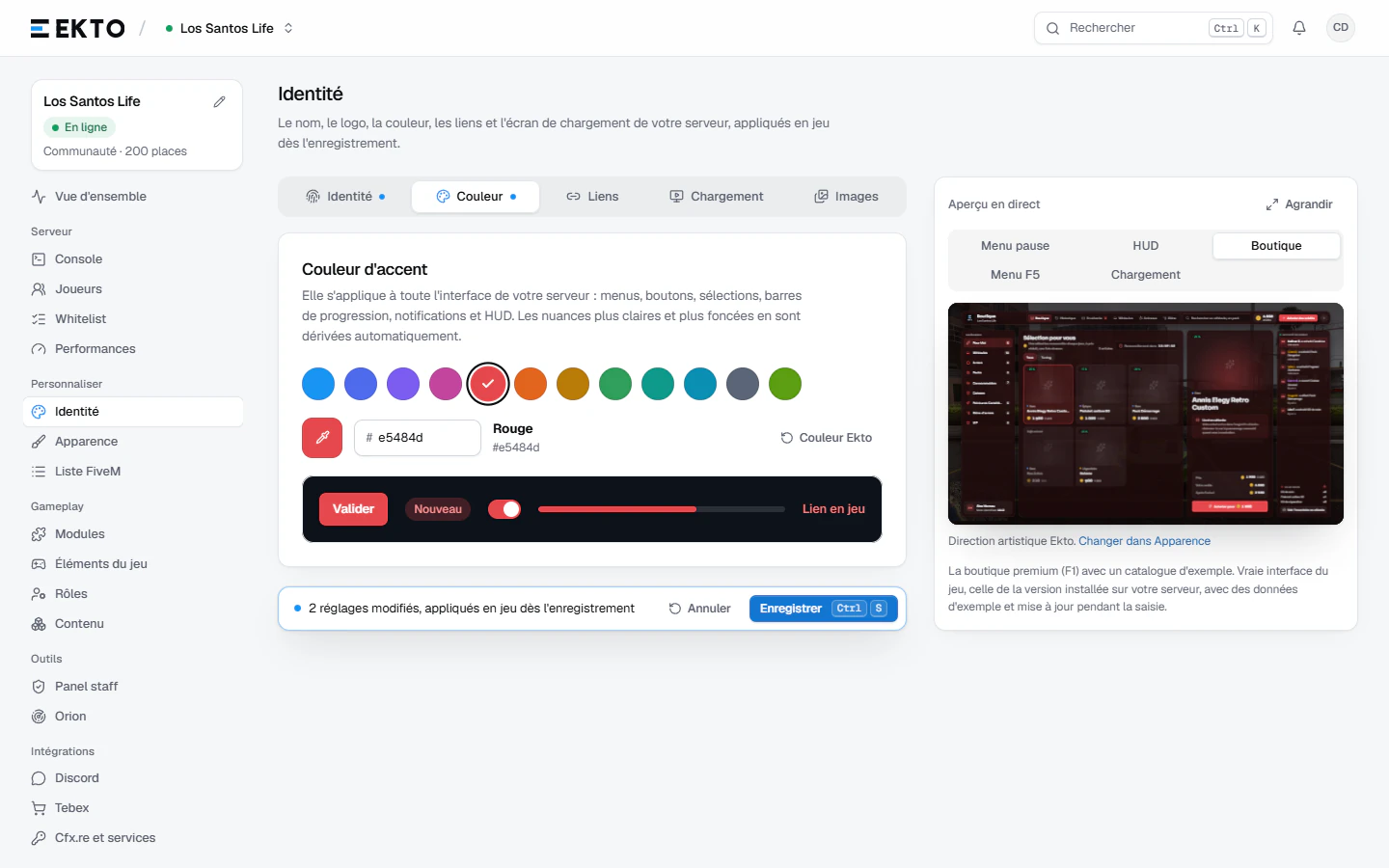
Choisissez une des 12 teintes proposées, une couleur libre avec la pipette, ou tapez son code hexadécimal (par exemple 1995f3). Couleur Ekto remet le bleu Ekto par défaut (#1995f3). Le bouton Couleur du serveur de la page Apparence ouvre aussi cet onglet.
Un avertissement s'affiche pour une couleur très claire (le texte blanc des boutons devient peu lisible) ou très sombre (elle ressort peu sur les menus sombres du jeu) : préférez une teinte plus soutenue.
Avec la direction artistique Ekto, le fond des menus prend aussi la nuance de cette couleur : voir Apparence.
L'écran de chargement a sa propre couleur, qui ne suit pas celle-ci : voir Écran de chargement.
Apparence
Page Apparence (groupe Personnaliser) : le style de toute l'interface du jeu, appelé direction artistique. Chaque direction se parcourt écran par écran dans la vraie interface du jeu, à votre nom et à votre couleur, avant de la choisir.
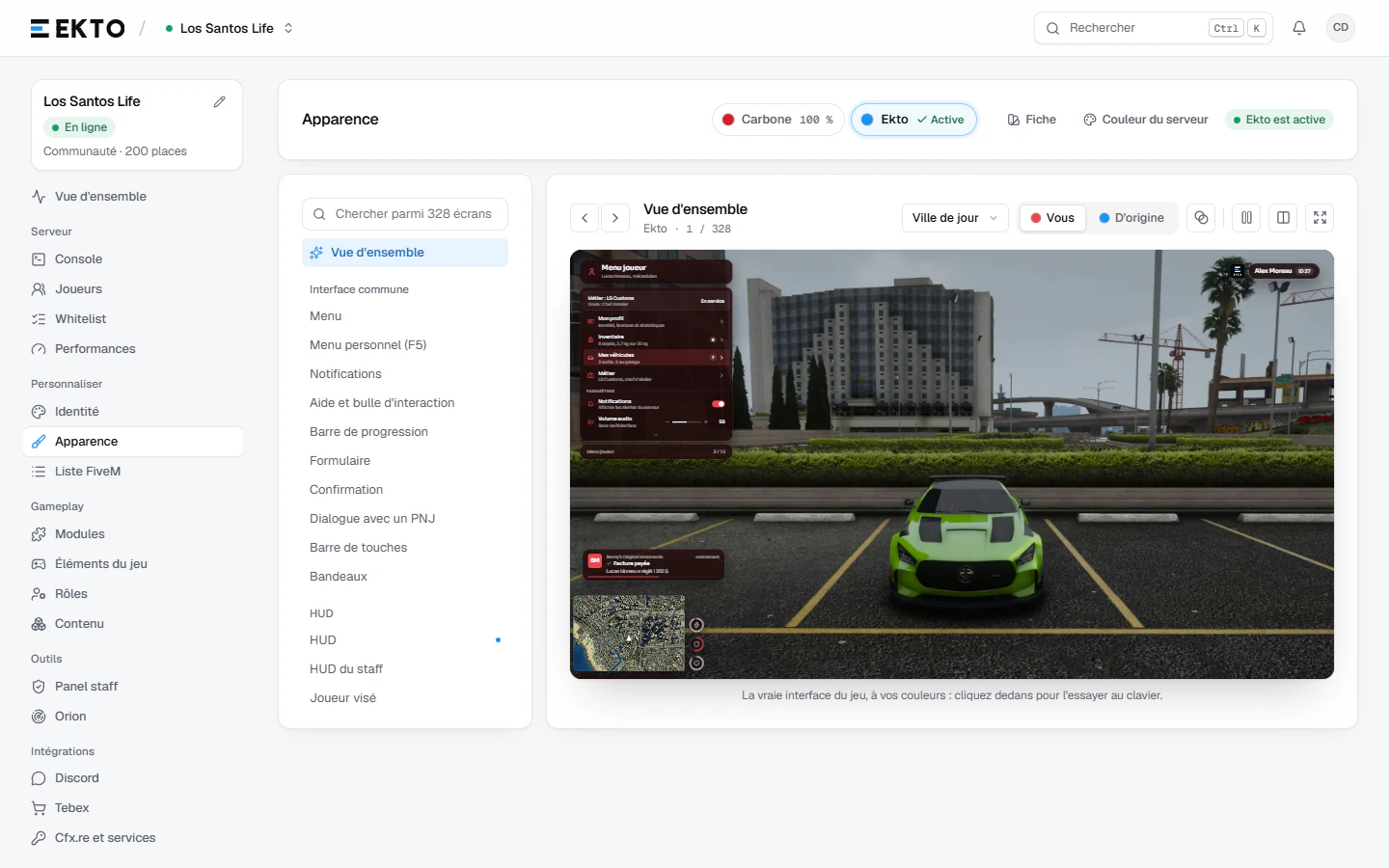
En haut, les directions artistiques proposées : Ekto (le Verre Ekto, surfaces sombres translucides) et Carbone (noir carbone, accent en aplat). Un serveur neuf démarre en Ekto. Le pourcentage indique la part des modules déjà dessinés dans ce style (un module dessiné en partie compte pour moitié) ; un écran qu'une direction n'a pas encore s'affiche dans l'autre, rien ne manque en jeu. Celle de votre serveur porte la mention Active à la place du pourcentage. La page Modules a aussi un bouton Direction artistique qui ouvre cette page.
- Fiche : la charte de la direction (onglet Charte : couleurs, typographie, signature) et, dans l'onglet Couverture des modules, l'état de chaque module.
- Couleur du serveur : ouvre l'onglet Couleur de la page Identité.
- Appliquer suivi du nom de la direction (la direction en place affiche « ... est active »), puis confirmez par Appliquer : la nouvelle direction vaut pour ce qui s'ouvre ensuite en jeu (menus, notifications, écrans). Pour tout basculer d'un coup, HUD et écrans déjà ouverts compris, redémarrez le serveur. Vous pouvez revenir en arrière à tout moment.
Si un encadré Interface provisoire s'affiche, votre serveur utilise encore l'ancienne interface de la base : choisissez une direction. Le choix demande un serveur démarré et prêt. Arrêté, en cours de démarrage ou sans réponse, l'encadré Choix indisponible pour le moment l'indique : vous pouvez parcourir les directions sans en appliquer une.
À gauche, la liste des écrans : la vue d'ensemble, l'interface commune (menus, notifications, formulaires...), le HUD, puis les écrans de chaque module, repliés par module. La recherche trouve un écran par son nom.
À droite, l'écran choisi. Les flèches passent à l'écran précédent ou suivant. Au-dessus de l'écran :
| Outil | À quoi il sert |
|---|---|
| Fond de la scène | Le décor derrière l'interface, par exemple Ville de jour |
| Vous / D'origine | L'interface à votre couleur, ou à la couleur d'origine de la direction |
| Teinte du verre | Avec Ekto seulement, voir plus bas |
| Pause | Fige les animations |
| Comparer | Affiche la même scène dans l'autre direction, côte à côte |
| Plein écran | Agrandit l'écran |
Cliquez dans l'écran pour l'essayer au clavier, comme en jeu.
Teinte du verre
Avec Ekto, le fond des menus et des écrans prend la nuance de la couleur du serveur : bordeaux sombre pour un serveur rouge, vert sapin pour un serveur vert. Le bouton Teinte du verre (au-dessus de l'écran, Ekto choisie) change ce fond sans toucher à la couleur du serveur.
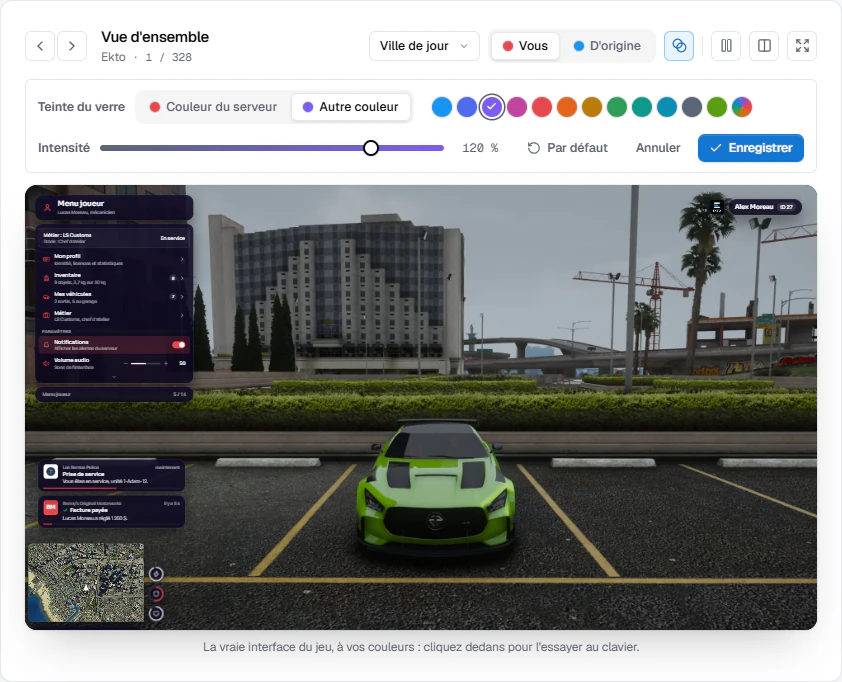
- Couleur du serveur : le verre suit la couleur du serveur, même si elle change.
- Autre couleur : une des teintes proposées ou une couleur libre, pour le verre seulement.
- Intensité : de 0 % (verre gris, sans teinte) à 150 % (plus coloré).
L'écran montre le résultat aussitôt. Enregistrer l'applique au serveur (démarré), Annuler revient au réglage enregistré, Par défaut remet le verre sur la couleur du serveur à intensité normale (100 %). Ces trois réglages se trouvent aussi dans Modules, Noyau, section « Interface et menus ».
Une direction pour un seul module
Un module peut avoir une autre direction artistique que le reste du serveur, par exemple l'inventaire en Carbone et tout le reste en Ekto. Choisissez la direction en haut, ouvrez un écran du module dans la liste, puis Carbone pour ce module seulement (le bouton porte le nom de la direction choisie). Les écrans, le HUD et les menus du module la prennent. Les notifications, les aides et les formulaires gardent celle du serveur. Rétablir celle du serveur annule. Le bouton n'apparaît que pour un module entièrement dessiné dans cette direction ; sinon, « Pas encore disponible en … pour ce module » s'affiche. Dans la liste, un module qui a sa propre direction porte son nom.
Liens
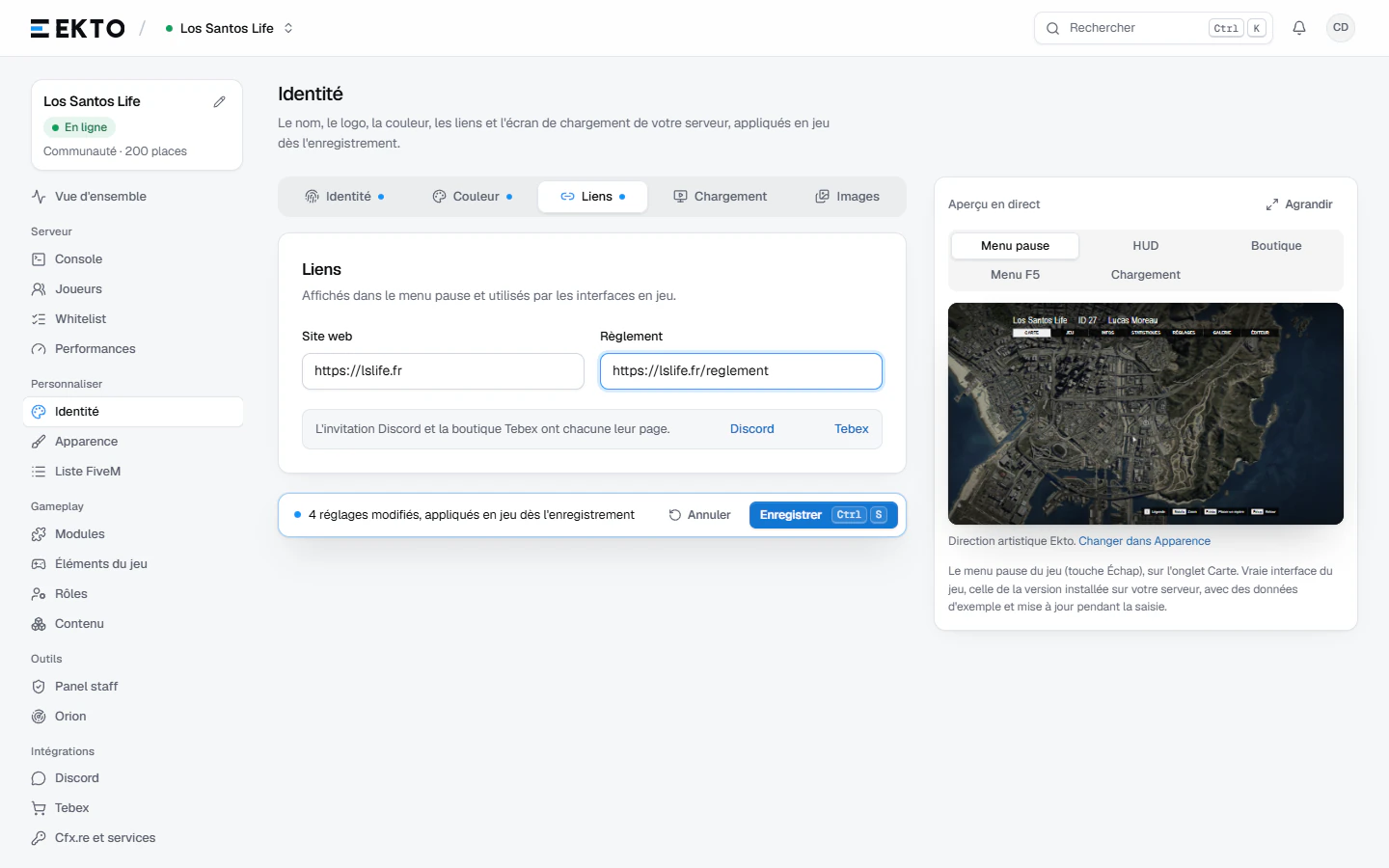
Deux champs, Site web et Règlement. Ils apparaissent dans le menu pause et sont utilisés par les interfaces en jeu. Les adresses doivent commencer par https:// (512 caractères au plus).
L'invitation Discord se règle dans la page Discord, la boutique dans la page Tebex (groupe Intégrations) : chacune une seule fois pour tout le serveur.
Écran de chargement
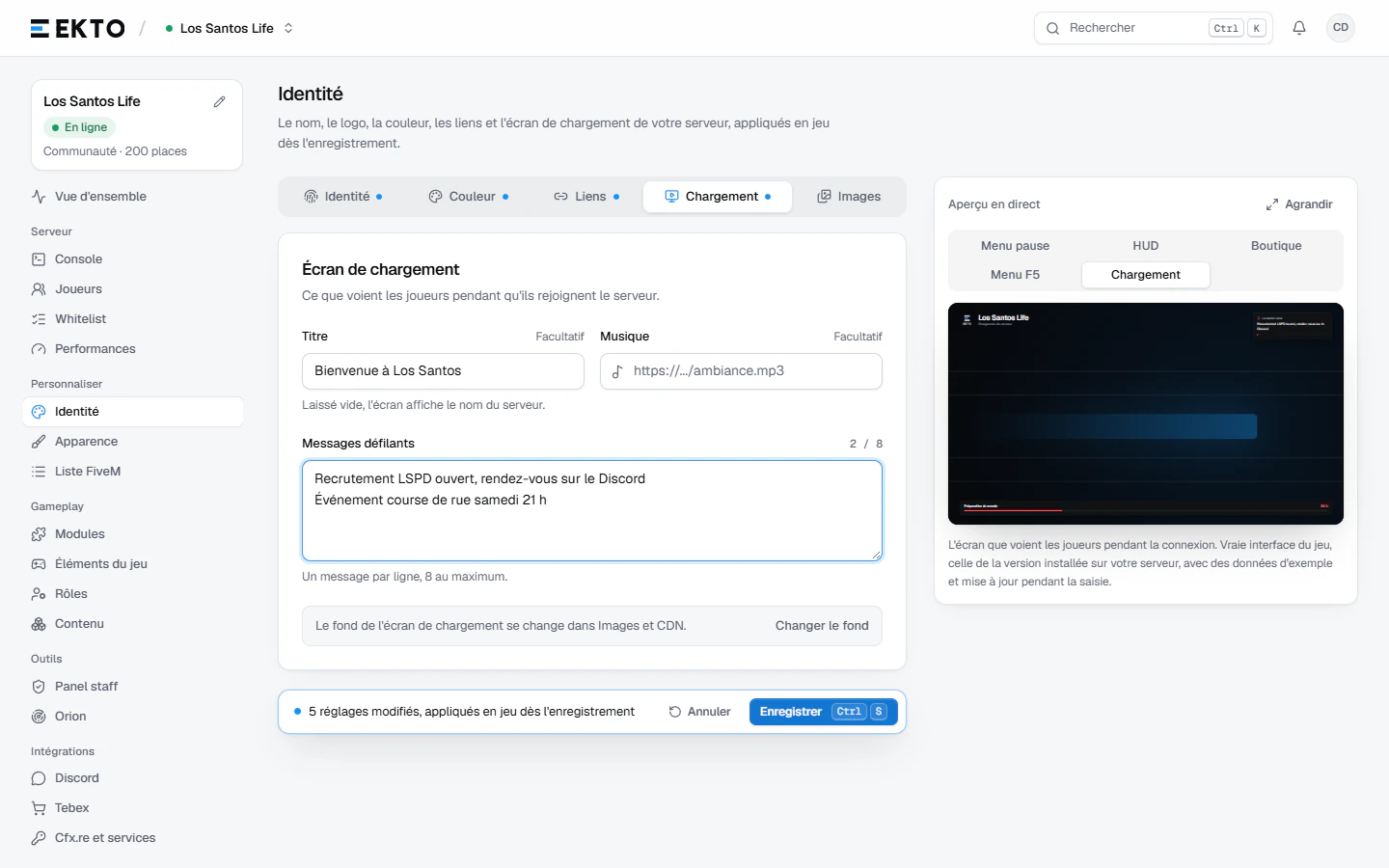
Onglet Chargement de la page Identité :
| Champ | À quoi il sert |
|---|---|
| Titre | 64 caractères au plus. Laissé vide, l'écran affiche le nom du serveur |
| Musique | Adresse https:// d'un fichier audio (mp3, ogg...) ou lien d'une vidéo YouTube, jouée en boucle |
| Messages défilants | Un message par ligne, 8 au maximum, 120 caractères chacun. Ils s'affichent l'un après l'autre |
Ces réglages valent pour les joueurs qui se connectent ensuite.
Le fond de l'écran se change dans l'onglet Images, bouton Changer le fond (Images et CDN).
D'autres réglages de l'écran de chargement se trouvent dans Modules, Noyau, section « Écran de chargement ». L'aperçu de la page Identité n'en tient pas compte.
| Réglage | Par défaut |
|---|---|
| « Volume de la musique de l'écran de chargement » | 30 %. 0 rend la musique muette. C'est le volume de départ : chaque joueur peut ensuite couper le son ou le régler sur l'écran de chargement, et son choix est gardé |
| « Couleur de l'écran de chargement » | Bleu Ekto (#1995f3). Elle colore la barre d'avancement et les icônes, et ne suit pas la couleur du serveur : donnez-lui la même couleur pour les accorder |
| « Image de fond de l'écran de chargement » | Vide. Une adresse https:// d'image saisie ici remplace le fond choisi dans l'onglet Images |
| « Assombrissement du fond de l'écran de chargement » | 55 %, de 0 (image intacte) à 100 (noir complet) |
| « Opacité des zones de l'écran de chargement » | 100 %. Elle concerne les conseils et l'invitation Discord |
Discord
Page Discord (groupe Intégrations) : votre serveur Discord, son application et le bot du panel staff, saisis une seule fois pour le jeu, le panel staff et Orion. Les identifiants et la présence s'enregistrent avec Enregistrer, dans la barre du bas, ou Ctrl+S, et s'appliquent en jeu aussitôt (serveur arrêté : « Réglages enregistrés, appliqués au prochain redémarrage »). Le jeton du bot et le Client Secret ont leur propre bouton Enregistrer, dans le bloc Bot du panel staff.
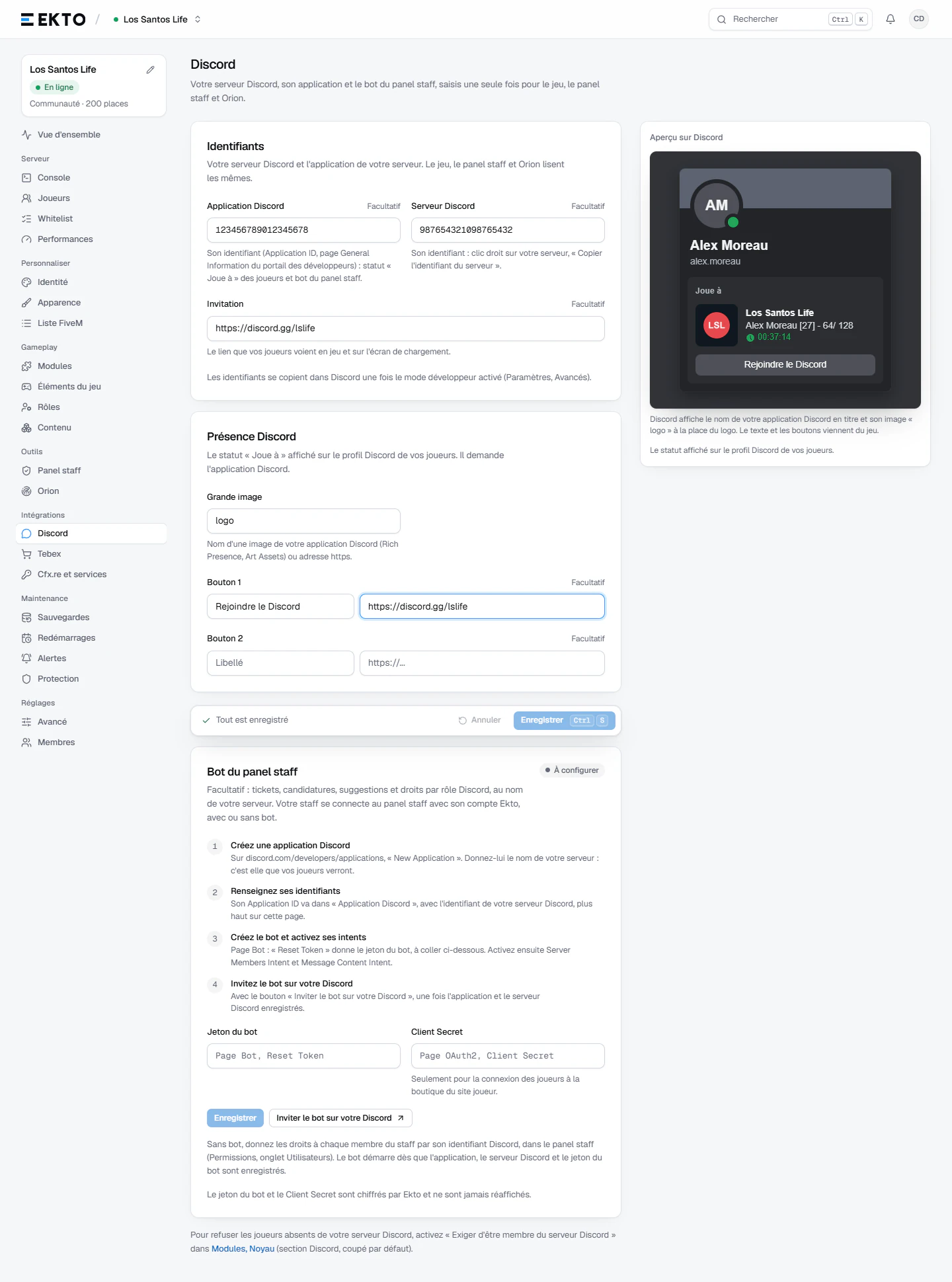
Identifiants
| Champ | À quoi il sert |
|---|---|
| Application Discord | Son identifiant (Application ID, page General Information du portail des développeurs) : statut « Joue à » des joueurs et bot du panel staff |
| Serveur Discord | Son identifiant (clic droit sur votre serveur, « Copier l'identifiant du serveur ») : rôles et profils du panel staff et d'Orion, et le contrôle des membres (voir plus bas) |
| Invitation | Le lien que vos joueurs voient en jeu et sur l'écran de chargement, de la forme https://discord.gg/... (ou https://discord.com/invite/...) |
Les identifiants se copient dans Discord une fois le mode développeur activé (Paramètres, Avancés), par un clic droit. Un identifiant fait 17 à 20 chiffres ; sinon l'espace client répond « Identifiant Discord attendu (17 à 20 chiffres) ».
Présence Discord, le statut « Joue à » affiché sur le profil Discord de vos joueurs. Un aperçu s'affiche à droite.
- Sur le portail développeur Discord, créez une application. Son nom sera celui affiché après « Joue à ».
- Copiez son Application ID (page General Information) dans « Application Discord ».
- Dans Rich Presence, Art Assets, envoyez votre logo. Reportez le nom de l'image dans « Grande image » (lettres, chiffres et
_, 64 caractères au plus). Une adressehttps://d'image est aussi acceptée. - Ajoutez jusqu'à deux boutons, par exemple « Rejoindre le Discord » : chacun demande un libellé (32 caractères au plus) et un lien
https://.
Dès qu'un champ de la présence est rempli, « Application Discord » devient obligatoire.
Bot du panel staff, facultatif : les étapes de création, le « Jeton du bot », le « Client Secret » de l'application, le bouton Inviter le bot sur votre Discord (une fois l'application et le serveur Discord enregistrés) et, quand le site joueur est activé, l'Adresse de retour du site joueur, à copier dans OAuth2, Redirects. Le jeton et le Client Secret ne sont jamais réaffichés (badge Enregistré) ; un champ laissé vide garde la valeur enregistrée. Le badge du bloc indique Configuré, Panel staff inactif (le bot ne tourne qu'avec le panel staff activé) ou À configurer. Un jeton ou un secret mal copié est refusé : « Jeton du bot Discord invalide (page Bot de votre application) », « Secret client Discord invalide (page OAuth2 de votre application) ». Voir Votre bot Discord. Ses modules, ses salons et ses messages se règlent ensuite dans la page Bot Discord (voir Réglages du bot Discord).
Membres du Discord seulement : pour refuser les joueurs absents de votre serveur Discord, activez « Exiger d'être membre du serveur Discord » dans Modules, Noyau, section Discord (coupé par défaut). Le lien Modules, Noyau en bas de la page Discord y mène.
Images et CDN
Toutes les images du jeu (objets, véhicules, menus) viennent d'un CDN. Ekto fournit le sien, prêt à l'emploi : CDN Ekto, marqué « Actif » quand votre serveur l'utilise.
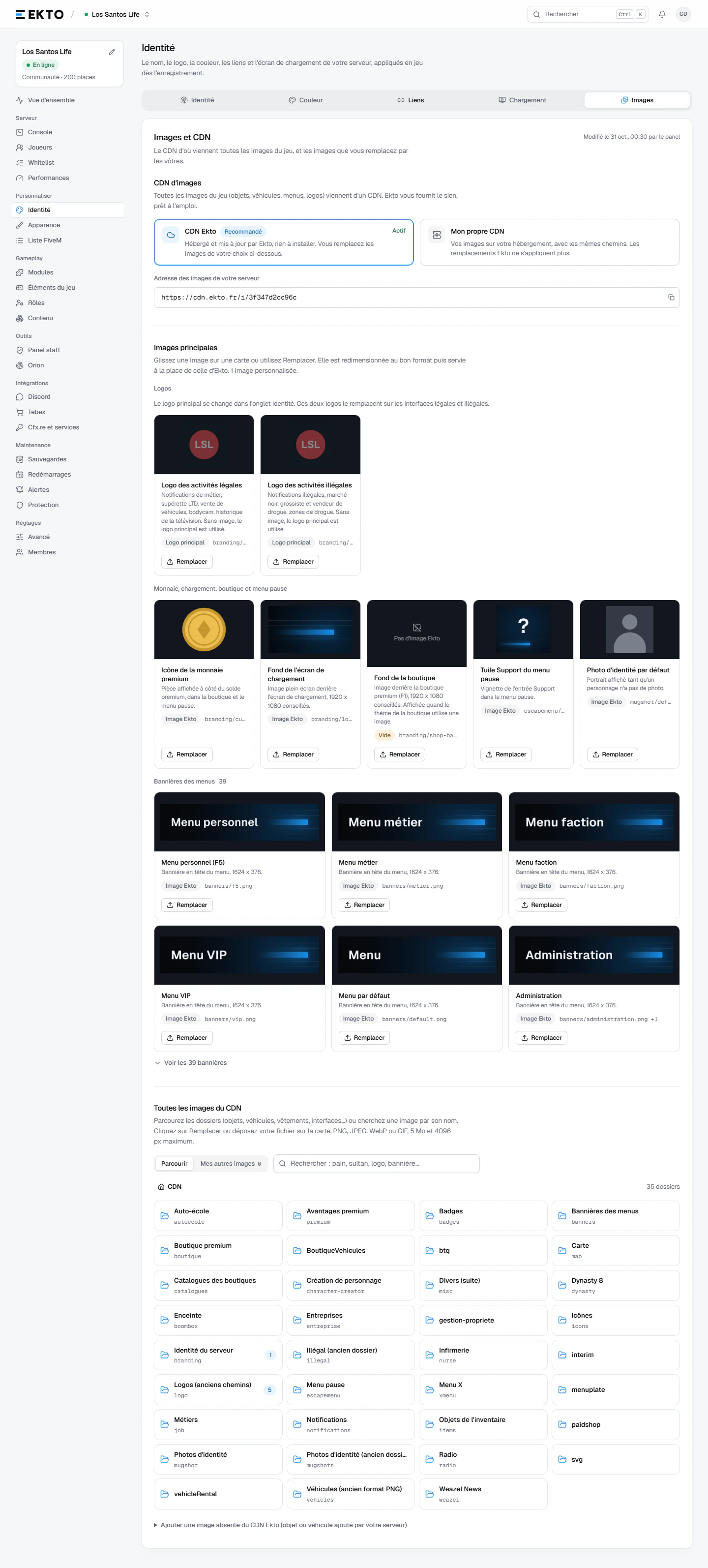
Remplacer une image : glissez votre fichier sur sa carte, ou cliquez sur Remplacer. PNG, JPEG, WebP ou GIF, 5 Mo et 4096 pixels de côté au plus. L'image est redimensionnée au format attendu et remplace l'image Ekto ; si ses proportions sont différentes, elle est coupée au centre, sans outil de recadrage. Préparez donc vos fonds et bannières aux dimensions indiquées. Une image remplacée porte le badge « Personnalisée ».
Les plus demandées sont en tête : les logos des activités légales et illégales, l'icône de la monnaie premium, le fond de l'écran de chargement (1920 x 1080), la tuile Support du menu pause, la photo d'identité par défaut et les 39 bannières des menus (1624 x 376). Six bannières sont visibles, Voir les 39 bannières affiche les autres.
Les images se remplacent même serveur arrêté, sauf les logos légal et illégal et le choix du CDN. Chez un joueur qui avait déjà l'image Ekto en mémoire, votre image peut mettre jusqu'à 24 heures à apparaître ; quand vous remplacez de nouveau une image déjà personnalisée, le changement apparaît en quelques minutes. Les logos, eux, changent tout de suite.
Le nombre et le poids total des images remplacées sont limités. Quand l'espace est plein, un message vous demande de remettre des images par défaut avant d'en envoyer d'autres.
Les logos :
- Logo principal : affiché dans toute l'interface (menu pause, HUD, notifications, création de personnage, boutique). Il se change dans l'onglet Identité. Un PNG transparent rend mieux.
- Logo des activités légales : notifications de métier, supérette LTD, vente de véhicules, bodycam, historique de la télévision.
- Logo des activités illégales : notifications illégales, marché noir, grossiste et vendeur de drogue, zones de drogue.
Tant que vous n'envoyez pas de logo légal ou illégal, le jeu affiche le logo principal à leur place. Les logos ne se changent que si le serveur est démarré.
Revenir à l'image Ekto : la flèche circulaire de la carte, visible sur une image personnalisée, puis confirmez. Pour les logos légal et illégal, le logo principal revient.
Toutes les images du CDN : parcourez les dossiers (objets de l'inventaire, véhicules, vêtements, catalogues des boutiques, interfaces...) ou tapez un mot dans la recherche, en français pour les objets (« pain ») ou le nom du fichier (« sultan »). La recherche ignore accents et majuscules et porte sur le dossier ouvert : revenez à CDN, au début du chemin, pour chercher partout. Afficher plus charge la suite des résultats. Chaque image se remplace comme les autres, en la glissant sur sa carte. « Mes autres images » liste celles que vous avez déjà changées.
Image absente du CDN Ekto : pour un objet ou un véhicule ajouté par votre serveur, ouvrez « Ajouter une image absente du CDN Ekto », donnez le chemin lu par la base, par exemple items/mon_objet.webp, choisissez l'image puis Envoyer. Le chemin se termine par .png, .jpg, .webp ou .gif, fait 200 caractères au plus et ne contient que des lettres, chiffres, points, tirets et tirets bas. L'image est enregistrée dans le format de cette extension, sans redimensionnement.
Votre propre CDN : si vous hébergez vos images vous-même, choisissez « Mon propre CDN », tapez son adresse puis Vérifier et utiliser. L'adresse doit commencer par https://, sans port ni paramètres, avec un certificat valide. L'espace client vérifie qu'elle répond avant de l'appliquer ; sinon, il affiche « Votre CDN ne répond pas : … ». Votre CDN doit avoir les mêmes chemins que celui d'Ekto. Vos remplacements faits ici ne s'appliquent alors plus ; ils reviennent si vous repassez au CDN Ekto. Le serveur doit être démarré pour changer de CDN. Si l'encadré « Le serveur utilise une autre adresse » apparaît (adresse changée en jeu), Rétablir remet celle choisie ici.
Depuis le jeu
Les réglages d'identité, de liens, de CDN et d'écran de chargement existent aussi en jeu, dans le builder Identité du serveur (voir Premiers pas en jeu), sauf le nom du serveur, qui ne se change que dans l'espace client. En jeu, les logos se règlent par leur adresse https://. L'action « Remise par défaut » du builder remet toute l'identité à ses valeurs d'origine.
Les deux modifient la même chose : en tête de chaque onglet, l'espace client indique « Modifié le … par … », avec « le panel » ou « en jeu ».
Questions fréquentes
Mon logo ou ma couleur ne change pas en jeu
Vérifiez le message affiché à l'enregistrement. « Réglages enregistrés, appliqués au prochain redémarrage » ou « Logo enregistré, affiché en jeu au prochain redémarrage » veut dire que le serveur ne répondait pas : le changement apparaîtra au prochain démarrage. Pour l'écran de chargement, la couleur se règle à part (question suivante).
Pourquoi l'écran de chargement reste bleu ?
Sa couleur ne suit pas celle du serveur. Changez « Couleur de l'écran de chargement » dans Modules, Noyau, section « Écran de chargement ».
Une image remplacée ne change pas en jeu
Un joueur qui avait déjà l'image Ekto en mémoire peut la garder jusqu'à 24 heures ; un nouveau remplacement d'une image déjà personnalisée apparaît en quelques minutes. Si vous utilisez « Mon propre CDN », les remplacements faits dans l'espace client ne s'appliquent pas : déposez l'image sur votre CDN.
Comment changer le fond de l'écran de chargement ?
Onglet Images, carte « Fond de l'écran de chargement », image de 1920 x 1080 (coupée au centre si ses proportions diffèrent). Si une adresse est saisie dans « Image de fond de l'écran de chargement » (Modules, Noyau), elle passe avant cette carte.
Comment mettre une musique sur l'écran de chargement ?
Onglet Chargement, champ Musique : adresse https:// d'un fichier mp3 ou ogg, ou lien d'une vidéo YouTube, jouée en boucle. Le volume (30 % par défaut) se règle dans Modules, Noyau, section « Écran de chargement ». Sur l'écran, chaque joueur a un réglage Musique pour couper le son ou baisser le volume ; son choix est gardé pour ses prochains chargements.
Comment changer l'image d'un objet ?
Onglet Images, « Toutes les images du CDN » : cherchez l'objet par son nom en français ou par le nom du fichier, puis Remplacer ou glissez votre image sur sa carte. Pour un objet ajouté par votre serveur, utilisez « Ajouter une image absente du CDN Ekto » avec un chemin comme items/mon_objet.webp.
Je ne peux rien modifier, mes réglages ont disparu
Le serveur est arrêté : la page affiche « Modification indisponible » et les champs ne montrent que les valeurs par défaut. Démarrez le serveur, vos réglages réapparaissent.
Je ne vois pas les pages Identité et Apparence
Elles apparaissent une fois le serveur mis en service. Un membre dont l'accès est limité au panel staff et à Orion ne les voit pas.
Comment changer le nom du serveur en jeu ?
Le nom se change seulement dans l'espace client, avec Renommer dans l'onglet Identité ou le crayon à côté du nom, en haut de la barre de gauche. La liste FiveM le prend au prochain redémarrage.
Ma monnaie premium ne s'enregistre pas
Remplissez à la fois Monnaie premium (24 caractères au plus) et Abréviation (6 caractères au plus), ou laissez les deux vides pour revenir à « Crédits » et « CR ».
Mon logo GIF n'est plus animé
Le recadrage enregistre le logo en PNG : une image animée devient fixe.
Comment remettre toute l'identité par défaut ?
En jeu, dans le builder Identité du serveur, action « Remise par défaut ». Dans l'espace client, videz les champs un par un, puis Retirer pour le logo et Couleur Ekto pour la couleur.
Une question qui n’est pas traitée ici ? Onglet Support de l’espace client, ou contactez-nous.