Activités et loisirs
Ce chapitre couvre les activités ouvertes à tous (pêche, chasse, plongée, intérim) et les loisirs (casino, bowling, salle de sport, parc aquatique, presse, DJ, studios, animaux, feux d'artifice, zombies, King of the Hill, zone AFK), puis la météo, le tutoriel d'arrivée et les imprimantes. Pour chacun : où le régler, et ce qui doit être posé avant que les joueurs puissent s'en servir.
Les menus sont dans F10, Builders. Chaque entrée demande la permission <module>.builder du module (par exemple casino.builder), sauf exceptions signalées : Zones zombie accepte aussi leisure.zombies, King of the Hill aussi leisure.koth, Imprimantes : réglages aussi printer.settings.
Pêche, chasse et plongée
Le joueur pêche avec une canne, plonge avec un masque, chasse avec le mousquet et la moto tout-terrain prêtés au poste de chasse, puis revend sa prise à un PNJ acheteur. Les ventes de poisson, de gibier et d'antiquités alimentent un classement du mois, affiché chez le PNJ acheteur (fonctionnalité Classement mensuel, active) ; il ne donne aucune récompense.
Sur un serveur neuf sont posés : deux zones de plongée, une zone et un poste de chasse, les PNJ acheteurs, le centre d'intérim et ses postes. /activities_defauts (permission activities.builder) ne repose que les PNJ acheteurs qui manquent.
F10, Builders, rubrique Métiers & sociétés, Activités légales : choisissez PÊCHE, CHASSE, PLONGÉE ou PÊCHE CAYO (ILLÉGAL).
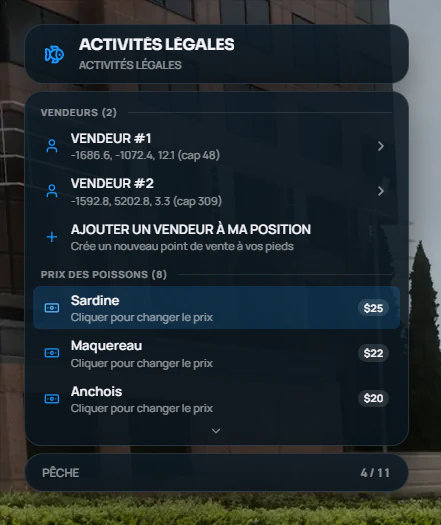
- AJOUTER UN VENDEUR À MA POSITION pose un acheteur. Sa fiche : se téléporter, déplacer, modèle du PNJ, supprimer.
- Les prix : un clic sur un poisson, un gibier ou une antiquité change son prix de revente.
- Chasse : les SPAWNS MOTOS (où sort la moto prêtée, AJOUTER UN SPAWN MOTO ICI) ; LIEUX : les zones de plongée et les postes de chasse. Un poste de chasse doit se trouver dans une zone de chasse.
Prix livrés (module Activités) :
| Activité | Prix |
|---|---|
| Pêche | Sardine 25, maquereau 22, anchois 20, merlan 15, bar 10... |
| Pêche de contrebande à Cayo (argent sale) | 150, 220, 350 |
| Plongée | Relique 300, pièce d'or 150, caisse 100 |
| Chasse | Viande de cerf, de sanglier, de lapin : 50 |
La pêche automatique (fonctionnalité Pêche automatique) est coupée par défaut. Une fois activée, elle demande en plus la permission activities.auto_fishing (à donner à un rang) ; réglage Chance de réussite de la pêche automatique (%) : 70.
Intérim
Quatre petits boulots sans métier, au centre d'intérim : bûcheron, mineur, livreur de pizzas, routier. Contrairement au farm des métiers, leurs étapes sont fixes : on ne règle que les lieux, les durées et les gains. Par défaut, l'intérim est réservé aux personnages sans métier.
- F10, Builders, rubrique Métiers & sociétés, Points d'intérim : le centre d'emploi, les postes de chaque métier (où l'on sort le véhicule), les points de travail (abattre, scier, extraire, laver, livrer), les places de véhicule.
- Spots routier : apparition du camion et de la remorque, points de livraison.
- Économie intérim : les gains de chaque métier.
Réglages du module Activités :
| Section | Réglage | Par défaut | Bornes |
|---|---|---|---|
| Bûcheron | Durée pour abattre un arbre, pour scier une bûche | 5 s, 5 s | 1 à 120 |
| Bûcheron | Produits et prix de vente | Planche 250 | |
| Mineur | Durée pour extraire, pour laver un minerai | 7 s, 7 s | 1 à 120 |
| Mineur | Minerais propres et prix de vente | Charbon 150, cuivre 250, or 350 | |
| Mineur | Minerais sales et chances | Charbon 60 %, cuivre 30 %, or 10 % | |
| Livraisons | Paiement par pizza livrée | 1 200 | 0 à 100 000 |
| Livraisons | Paiement par livraison (routier) | 1 000 | 0 à 1 000 000 |
| Intérim | Intérim réservé aux personnages sans métier | Oui | |
| Intérim | Exiger le permis de conduire du véhicule de travail (voiture pour le bûcheron, moto pour les pizzas, poids lourd pour le routier) | Non |
Les multiplicateurs du farm ne s'appliquent pas à l'intérim.
Casino
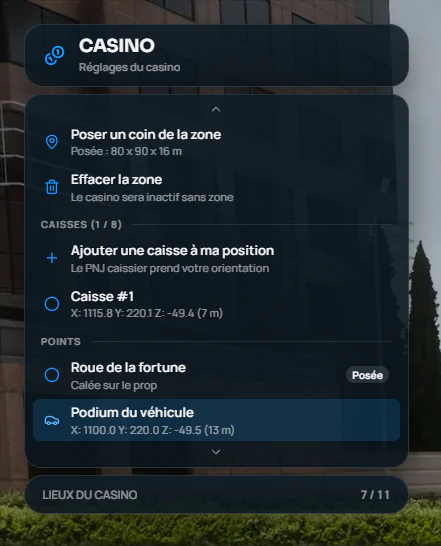
F10, Builders, rubrique Médias & loisirs, Casino.
Le casino du Diamond est posé sur un serveur neuf : zone, caisse, roue de la fortune et podium. Un casino sans zone est inactif : le menu affiche « Non définie : casino inactif ».
| Sous-menu | Ce qu'il règle |
|---|---|
| ITEM DES JETONS | L'objet des jetons |
| MISES MAX | Roulette, machines à sous, blackjack : mises minimum et maximum (voir ci-dessous) |
| MODE CROUPIER | Pour la roulette et le blackjack : PNJ automatique, ou croupier joueur (un employé en service tient la table) |
| ROUE DE LA FORTUNE | Coût de lancement (jetons) (0), Cooldown (secondes) (86 400, soit un tour par jour), et RÉCOMPENSES : pour chaque segment, Type de récompense (Rien, Argent, Jetons, Item, Véhicule), Montant, Probabilité (poids) (plus il est élevé, plus le segment sort), Rotation (position sur la roue) et, pour un objet, Item récompensé |
| VÉHICULES DU PODIUM | La liste des véhicules à gagner, en rotation (1 à 20 modèles) : AJOUTER UN VÉHICULE par son nom de modèle, un clic pour le retirer ; quand le véhicule exposé est gagné, le suivant prend sa place |
| BONUS QUOTIDIEN | Bonus normal (jetons) 500, Bonus VIP (jetons) 2 000 |
| LIMITES DE LA CAISSE | Achat max par jour (jetons) et Revente max par jour (jetons) : 500 000 chacun |
| INSIDE TRACK | Les courses de chevaux : mises et cooldown de la course locale, ÉVÉNEMENT PRINCIPAL (mises, temps de pari de 300 s) |
| CARTE ET LIEUX | La zone, les caisses, la roue, le podium, le classement, la salle Inside Track |
Les mises (MISES MAX, puis ROULETTE, MACHINES À SOUS ou BLACKJACK) :
| Jeu | Mise minimum | Mise maximum | Mise maximum VIP |
|---|---|---|---|
| Roulette | 10 | 500 sur un numéro (Mise max plein (numéro)), 5 000 sur une chance simple | 500 et 5 000 |
| Machines à sous | 10 | 500 | 500 |
| Blackjack | 10 | 1 000 | 1 000 |
Une mise minimum va de 1 à 100 000 ; une mise maximum jusqu'à 1 000 000 (numéro, machines) ou 5 000 000 (chance simple, blackjack). À la roulette, Nombre de mises maximum : 10 cases par joueur (1 à 50).
Gestion par les employés. Les droits des employés d'un métier de type Casino se donnent grade par grade dans la fiche du métier : Tenir une table (croupier), Ouvrir et fermer le casino, Choisir croupier PNJ ou joueur, Voir les statistiques du casino, Gérer les VIP, Voir la liste des VIP, Gérer le coffre de jetons, Voir l'historique du coffre de jetons, Pas de plafond d'échange de jetons. Ils gèrent le casino par l'action Gestion du casino de leur menu métier ou par /casino : Ouvrir le casino ou Fermer le casino, mode des croupiers, statistiques (jour, semaine, mois), VIP accordés à un joueur proche pour une durée choisie, coffre de jetons. Avec la permission casino.admin, un membre du staff fait la même chose dans le casino où il se trouve, sans en être employé.
Tickets à gratter (même rubrique) : pour chaque ticket (500, 1 000, 3 000), la probabilité de chaque lot, avec un résumé de l'espérance de gain et du taux de redistribution.
Le mur de classement et la salle Inside Track ne sont pas posés : ajoutez-les dans CARTE ET LIEUX.
Bowling
Bowling (rubrique Médias & loisirs) : les comptoirs, les pistes et les râteliers. Aucune piste n'est livrée : le jeu d'origine n'a pas de bowling, il faut un mapping. Dans l'ordre :
- Activer, masquer ou créer un lieu, Créer un lieu : le comptoir, avec son Identifiant du lieu, le Nom du bowling et les Frais de réservation ($) (0 par défaut). Dans sa fiche, À MA POSITION déplace le point d'interaction et PLACER UN PNJ ajoute un employé.
- Pistes, Créer une piste, avec le même identifiant de lieu : la position est sur la ligne de faute (le cap donne le sens de la piste), puis le Numéro de piste, le Fond de piste (au-dessus des quilles), Les dix quilles (triangle) (exactement 10 positions) et l'Écran de score.
- Râteliers de boules, Créer un râtelier : les Emplacements des boules (1 à 64).
La fonctionnalité Réservation payante est coupée par défaut ; une fois activée, il faut aussi régler les frais du comptoir. Une partie réunit 1 à 12 joueurs. Les fonctionnalités Statistiques et classement, Écrans de score des pistes et Célébrations d'abat et de réserve sont actives. /leavebowling fait quitter sa partie au joueur.
Salle de sport
Salles de sport (rubrique Médias & loisirs) : les salles, leurs spots d'entraînement (exercice, durée d'une série), leurs abonnements et le PNJ d'accueil. Progression et effets règle ce que l'entraînement rapporte (endurance, force) et la perte sans entraînement (coupée par défaut).
Aucune salle n'est posée. Pour en poser une :
- Gérer les salles, Créer une salle : c'est le PNJ d'accueil, avec Salle sur abonnement (oui), Formules (jours:prix), Société qui encaisse, Multiplicateur des gains (1) et Sans PNJ d'accueil.
- Dans la fiche de la salle, Spots d'entraînement, Ajouter un spot : choisissez l'exercice, puis calez le PNJ sur l'appareil au gizmo. Chaque spot a son exercice, sa durée de série et sa salle.
- Abonnements : formules, abonnés, Offrir un abonnement.
Spots hors salle pose des postes en plein air, toujours gratuits.
Les abonnements livrés : 7 jours à 300, 30 jours à 1 000. Une salle peut avoir sa propre société (champ Société qui encaisse de la salle) ; sinon, c'est le réglage Société qui encaisse les abonnements par défaut (module Salle de sport). Si aucun des deux n'est rempli, l'argent n'est versé à personne.
Le joueur consulte sa forme avec /forme. Commandes du staff (permission gym.admin) :
| Commande | Effet |
|---|---|
/gym_stats <joueur ou personnage> | Affiche la force et l'endurance |
/gym_set <joueur ou personnage> <force|endurance> <0 à 100> | Fixe une statistique |
/gym_rest <joueur ou personnage> | Remet à zéro le repos et la limite du jour |
/gym_sub <joueur ou personnage> <numéro de la salle> <jours, 0 : retirer> | Donne ou retire un abonnement |
/gym_reset | Arrête toutes les séries en cours et libère les spots |
Parc aquatique
Parc aquatique (rubrique Médias & loisirs) : les toboggans et les guichets. Rien n'est posé ; l'entrée payante et les pass sont coupés par défaut.
- Toboggans, Créer un toboggan : un rail de 2 à 100 points, du haut vers le bas, le dernier au-dessus de l'eau. Champs Nom, Parc (
mainpar défaut), Vitesse (mètres par seconde) (0 : la vitesse du module, 9 m/s), Hauteur du joueur sur l'objet porteur, Position des feux (cap dans w). - Pour un parc payant, activez la fonctionnalité Entrée payante, puis Guichets, Créer un guichet : Nom, Parc (le même identifiant que ses toboggans : l'entrée ne vaut que pour eux), Prix de l'entrée (vide : le réglage du module) et Groupe de portes du tourniquet (un groupe de portes posé dans Accès & zones, Portes / Doorlock ; verrouillé tant que l'entrée est payante, ouvert le temps de passer après un paiement ; vide : pas de tourniquet).
Réglages du module Parc aquatique : Prix d'une entrée (100), Descentes par entrée (1), Société qui encaisse les entrées (par défaut, personne : l'argent est retiré du jeu), Durée du pass temporaire (10 min, avec la fonctionnalité Pass du parc, qui demande l'entrée payante). Les feux vert et rouge n'apparaissent que si Objet du feu vert (toboggan libre) et Objet du feu rouge (toboggan occupé) sont remplis (vides par défaut).
Commandes (permission waterpark.admin) : /waterpark_reset libère tous les toboggans, /waterpark_ticket <joueur> offre une entrée.
Presse
Weazel News (rubrique Médias & loisirs) : Créer une annonce (titre, contenu, format BREAKING NEWS ou FLASH INFO, diffusion immédiate ou programmée), Annonces programmées, Historique. Depuis ce menu, le titre fait 30 caractères au plus et le contenu 500.
Pour un métier de type Presse (Weazel News est livré), les journalistes diffusent eux-mêmes, par l'action Gestion du journal de leur menu métier, selon les droits de leur grade : Presse : écrire et diffuser une annonce, Presse : modifier une annonce, Presse : programmer une annonce, Presse : supprimer (annonces, JT, enregistrements, chaînes), Presse : annonces à l'écran, JT, direct, chaînes, Presse : panneaux publicitaires. La fonctionnalité Panneaux publicitaires dans le monde est coupée par défaut.
Musique et écrans
Rubrique Médias & loisirs : DJ (platines publiques ou réservées à un métier, portée audio de 10 à 200 m), Postes DJ de société (lecteurs à une piste réservés à des métiers, pour une boîte de nuit ou un bar), Régie audio (voir et couper les musiques en cours : boombox, véhicule, DJ). Rubrique Monde & décor : Télévisions (les modèles d'écran utilisables comme télévision, dont 27 écrans de la carte dès le départ, et les écrans posés).
Commandes :
| Commande | Permission | Effet |
|---|---|---|
/video <lien YouTube> [volume de 0 à 100] [fullscreen|topright] | media.video | Diffuse une vidéo chez tous les joueurs |
/stopvideo | media.video | Arrête cette vidéo |
/tvhistory | Historique des vidéos des télévisions (la permission media.history y ajoute la licence et le personnage de celui qui les a lancées) | |
/autoradio (touche F9) | Musique du véhicule | |
/pmms, /xvol <0 à 100> | Volume général des musiques |
Studios d'enregistrement
F10, Builders, rubrique Métiers & sociétés, Studios d'enregistrement (permission media.builder). Aucun studio n'est posé.
Créer un studio : Nom du studio, Micro à ma position (où chante le chanteur), Table à ma position (la table de mixage de l'ingénieur), chacun ajustable au gizmo, Zone d'écoute en direct (rayon autour du micro où l'on entend la séance, 15 m par défaut, 5 à 100) et Accès (public ou réservé à un métier), puis Créer le studio. Liste des studios pour les modifier (chaque changement est enregistré tout de suite) ou les supprimer.
Fonctionnalités du module Médias, toutes actives : Studios d'enregistrement, Export des pistes d'un studio (le morceau est envoyé sur le CDN de votre serveur, le joueur obtient un lien), Gravure d'un morceau au studio (sur une clé USB ou un CD, avec Clés USB et CD musicaux). Réglage Exports vers le CDN par personnage et par jour : 10.
Animaux de compagnie
Rubrique Commerces, Animaux & compagnons :
- ANIMALERIES : les chenils (vendeur, zone d'entrée, point de sortie, zone de dépôt, réservés ou non à des métiers ou factions), les compagnons prêtés et le catalogue des modèles ;
- ACCESSOIRES : les boutiques d'accessoires (vendeur, présentoir), leurs prix et le rayon nourriture ;
- ODORAT : les objets que les compagnons peuvent apprendre à renifler ;
- VÉTÉRINAIRES : les vétérinaires qui soignent les compagnons, aussi accessibles par leur propre entrée Vétérinaires (rubrique Commerces) ;
- ANIMAUX DU DÉCOR : des animaux posés pour le décor, aussi par l'entrée Animaux du décor (compagnons) de la rubrique Monde & décor.
Un vétérinaire, une boutique et un chenil sont posés sur un serveur neuf ; /pets_defauts (permission pets.builder) repose ceux qui manquent. Réglages du module Animaux de compagnie : Compagnons sortis en même temps (1), Compagnons par personnage (10), Prix d'une consultation chez le vétérinaire (100).
Commandes : /pets (liste de ses compagnons) et /petmenu (carnet de ses compagnons) pour les joueurs ; /givepet <id> <modèle> [nom] (permission pets.admin) donne un compagnon ; /pets_admin (permission pets.builder) ouvre la gestion du staff.
Feux d'artifice
Rubrique Commerces, Feux d'artifice : les boutiques (Créer une boutique, Gérer les boutiques) et leur catalogue commun (Gérer les articles), les sites de spectacle. La fonctionnalité Boutique de feux d'artifice est coupée par défaut. Un site de spectacle est posé sur un serveur neuf : la plage de Vespucci.
/feuartifice (permission fireworks.show) lance un spectacle autour de vous, /feuartifice <durée en secondes> pour une durée choisie, /feuartifice site <numéro> sur un site posé, /feuartifice stop l'arrête.
Zombies et King of the Hill
- Zones zombie (rubrique Médias & loisirs) : Dessiner une zone, puis dans sa fiche Zone active, Zombies maximum (30 par défaut, 1 à 100) et le butin en argent sale trouvé en fouillant un zombie (Montant minimum 50, Montant maximum 150, 0 à 5 000), puis Enregistrer.
/zombies(permissionleisure.zombies) affiche les zones, les zombies et les joueurs présents. - King of the Hill (rubrique Factions) : une zone que les factions se disputent : Créer une zone (nom, centre à votre position, Rayon de 5 à 2 000 m, Durée de 1 à 180 minutes, Horaires, Groupes autorisés), Gérer les zones (dont Démarrer maintenant et l'arrêt avec ou sans vainqueur), Historique.
/koth list | start <zone> | stop | end | status | history | clear(permissionleisure.koth) fait la même chose en commande. - Graffitis (fonctionnalité Graffitis, active) : les joueurs taguent et nettoient avec les objets des réglages Graffitis : objet qui sert à tagguer et Graffitis : objet qui sert à nettoyer (module Loisirs).
/graffiti list [recherche] | info | remove | delete <id>(permissionleisure.graffiti) pour les modérer. - Airsoft (rubrique Armes) : pour chaque arme d'airsoft, le nombre de billes pour tomber. Une arme devient arme d'airsoft dans le Catalogue d'armes (réglage Airsoft (dégâts annulés) à activer).
Zone AFK
Zone AFK (rubrique Boutique) : la Zone (Créer la zone, avec son Point d'apparition (dans la zone) et son Point de sortie ; seule la première zone posée sert), les Entrées (Créer une entrée), les Vendeurs de la boutique (Créer un vendeur, ou sans PNJ), les Caisses (prix en points, lots, rareté de 1 à 4 et Chance en % de chaque lot), les Réglages des gains et les Points d'un joueur (permission afk.admin, comme /afkpoints <joueur> <montant>, un montant négatif en retire). Le joueur entré par une entrée reste seul dans une instance et gagne des points AFK, qu'il dépense en caisses à la boutique AFK. Sans zone posée, la zone AFK est fermée.
Un lot de caisse est de l'Argent (versé en banque), un Objet (armes comprises, en quantité), un Véhicule (rangé au garage) ou de la Monnaie premium. Une caisse est livrée : Caisse AFK.
Les caisses se règlent aussi depuis l'espace client : Modules, Zone AFK, réglage Caisses de la boutique AFK (nom, prix, image, description, et un tableau des lots : type, ce que donne le lot, rareté, chance, nom affiché). Les chances des lots d'une caisse doivent faire 100 % au total : chaque lot sort alors exactement avec la chance saisie, au centième près (0,45 % par exemple). Si le total n'est pas 100 %, le total s'affiche en orange, chaque lot montre sa chance réelle, et Ramener à 100 % recalcule les chances en gardant leurs proportions. En jeu, la chance proposée pour un nouveau lot est ce qui manque pour arriver à 100 %.
Réglages du module Zone AFK :
| Section | Réglage | Par défaut | Bornes |
|---|---|---|---|
| Accès | Entrer par la commande /afk | Non | |
| Accès | Garder faim et soif pleines dans la zone | Oui | |
| Points | Intervalle des points AFK | 5 min | 1 à 240 |
| Points | Points gagnés à chaque intervalle | 10 | 1 à 100 000 |
| Points | Points gagnés au plus par jour | 0 (sans limite) | 0 à 10 000 000 |
| Points | Prévenir le joueur à chaque gain | Oui | |
| Abonnements VIP | Relever la limite du jour des abonnés VIP | Non | |
| Boutique | Ouvrir la boutique par la commande /boutiqueafk | Oui |
La fonctionnalité Monnaie premium dans la zone est coupée par défaut (une toutes les 60 minutes, 5 par jour au plus, une fois activée).
Météo et heure
La météo et l'heure sont les mêmes pour tous les joueurs. Il n'y a pas d'entrée dans les Builders : tout passe par la tablette météo, ouverte avec /meteo. Elle demande la permission weather.manage et, par défaut, d'être En service dans le menu staff (réglage Tablette réservée au staff en service).
La tablette a quatre pages, Maintenant, Heure, Ambiances et Planning, et trois interrupteurs toujours visibles : Planning automatique, Météo gelée, Heure figée. Douze ambiances et douze créneaux de planning sont livrés : par défaut, une journée du jeu passe en 4 heures réelles (la nuit dure 1 heure réelle) et la météo suit le planning. Les ambiances livrées ne se modifient pas et ne se suppriment pas : créez-en de nouvelles.
Commande (permission weather.manage) | Effet |
|---|---|
/setweather <type> | Impose une météo : EXTRASUNNY, CLEAR, CLOUDS, OVERCAST, RAIN, CLEARING, THUNDER, SMOG, FOGGY, XMAS, SNOWLIGHT, BLIZZARD, HALLOWEEN, NEUTRAL |
/resetweather | Rend la main au planning |
/freezeweather <on|off> | Gèle ou dégèle la météo |
/settime <heure> [minute] [fade] | Change l'heure du jeu (fade : en fondu) |
/freezetime <on|off> | Fige ou libère l'heure |
Réglages du module Météo et horloge :
| Section | Réglage | Par défaut | Bornes |
|---|---|---|---|
| Cycle jour et nuit | Début de la nuit (heure du jeu), Début du jour (heure du jeu) | 21 h, 6 h | 0 à 23 |
| Écoulement du temps | Écoulement du temps au premier démarrage | Planning | Planning ou vitesse constante |
| Écoulement du temps | Vitesse du temps au premier démarrage (minutes du jeu par minute réelle, en vitesse constante) | 1 | 0,1 à 120 |
| Écoulement du temps | Planning actif au premier démarrage | Oui | |
| Météo | Durée d'un fondu entre deux météos (proposée à la création d'une ambiance) | 180 s | 5 à 3 600 |
| Météo | Ne pas appliquer le ciel dans un intérieur | Oui | |
| Tablette du staff | Tablette réservée au staff en service | Oui |
Les réglages « au premier démarrage » ne servent qu'une fois ; ensuite, l'écoulement du temps se change dans la tablette, page Heure.
Tutoriel d'arrivée
Un guide à l'écran est montré au nouveau joueur, 5 secondes après sa première apparition. Six étapes sont livrées : bienvenue, téléphone, inventaire, faim et soif, règlement, fin.
- Les étapes de texte et le titre (« Premiers pas ») se changent dans les réglages Étapes du tutoriel d'arrivée (30 au plus) et Titre du tutoriel d'arrivée du module Tutoriel, section Contenu. Chaque étape a un genre (information, astuce, lieu, action), un titre, un texte et une icône.
- Les étapes posées sur la carte : F10, Builders, rubrique Personnage, Tutoriel d'arrivée (permission
tutorial.builder), Créer une étape à l'endroit voulu. Champs : Rang (100 par défaut, 1 à 999), Type (Lieu à rejoindre par défaut : un guide sur la carte mène le joueur jusqu'au point), Titre (80 caractères), Description (600), Rayon d'arrivée (mètres) (5), Icône, Icône du guide sur la carte, Couleur du guide sur la carte.
Les étapes des réglages ont les rangs 10, 20, 30... : une étape posée au rang 100 passe après elles, au rang 25 elle s'intercale entre la deuxième et la troisième.
| Section | Réglage | Par défaut |
|---|---|---|
| Déroulement | Le joueur peut passer le tutoriel d'arrivée | Oui |
| Déroulement | Délai entre l'apparition et le début du tutoriel | 5 s (0 à 120) |
| Déroulement | Les joueurs peuvent relancer le tutoriel d'arrivée | Oui |
| Avancement | Avancement gardé par | Compte (un tutoriel fait ne revient pas sur les autres personnages) ; ou personnage |
| Avancement | Un tutoriel passé compte comme fait | Oui |
Le joueur relance le tutoriel avec /tuto. Commandes du staff (permission tutorial.admin) : /tutorial_start <joueur> le lance chez un joueur, /tutorial_reset [joueur] [tutoriel] efface son avancement.
Imprimantes
Les joueurs composent un document près d'une imprimante (textes, couleurs, images, cadres, cases de signature et de tampon) et en tirent des copies.
- F10, Builders, rubrique Monde & décor, Imprimantes (permission
printer.builder) : Poser une imprimante pour un commissariat, une mairie, un bureau ou une copisterie. Champs : Nom, Métiers et factions autorisés (vide : tout le monde), Papier illimité (oui). - Les joueurs posent aussi leurs propres imprimantes, à partir des objets du réglage Objets imprimante et modèle posé (2 par personnage au plus, réglage Imprimantes posées par personnage).
- Imprimantes : réglages (permission
printer.builderouprinter.settings) :
| Partie | Réglage | Par défaut |
|---|---|---|
| IMPRIMANTES | Objet feuille blanche, Feuilles qu'une imprimante peut contenir | Feuille blanche, 500 |
| IMPRESSION | Copies par impression | 10 (1 à 50) |
| IMPRESSION | Prix d'une copie (liquide) | 0 (gratuit) |
| IMPRESSION | Images hors du CDN de l'instance | Recopiées sur votre CDN à l'impression (ou refusées) |
| DOCUMENTS | Éléments par document, Caractères par document, Images par document | 30, 8 000, 4 |
| DOCUMENTS | Cases de signature par document, Cases de tampon par document | 6, 2 |
| DOCUMENTS | Une seule signature par personnage et par feuille | Oui |
Fonctionnalités du module Imprimante, toutes actives : Impression, Imprimantes des joueurs, Photocopie, Signatures et tampons, Images, Stock de papier (chaque imprimante a son stock de feuilles, rempli par ceux qui l'utilisent).
Pièges
- Ce qui n'est pas posé sur un serveur neuf : bowling, salles de sport, parc aquatique, zones zombie, King of the Hill, zone AFK, studios d'enregistrement, imprimantes du staff, étapes de tutoriel sur la carte, mur de classement et salle Inside Track du casino.
- Le casino s'éteint si sa zone est effacée.
/activities_defauts(les PNJ acheteurs seulement) et/pets_defauts(vétérinaire, boutique, chenil) reposent les lieux de départ supprimés.
Questions fréquentes
Comment ouvrir le casino aux joueurs et régler les mises ?
Le casino du Diamond est posé sur un serveur neuf. Ses employés l'ouvrent ou le ferment par Gestion du casino (menu métier) ou /casino, avec le droit Ouvrir et fermer le casino de leur grade ; un membre du staff avec casino.admin peut le faire sur place. Les mises : F10, Builders, Médias & loisirs, Casino, MISES MAX, puis le jeu (voir Casino).
Comment poser un bowling ?
Il faut d'abord un mapping de bowling. Puis F10, Builders, Médias & loisirs, Bowling : Créer un lieu (le comptoir), Pistes, Créer une piste pour chaque piste, Râteliers de boules, Créer un râtelier, avec le même identifiant de lieu partout (voir Bowling).
Comment poser une salle de sport ?
F10, Builders, Médias & loisirs, Salles de sport, Gérer les salles, Créer une salle (le PNJ d'accueil et les formules), puis dans sa fiche Spots d'entraînement, Ajouter un spot pour chaque appareil (voir Salle de sport).
Comment régler la météo ou l'heure ?
Ouvrez la tablette avec /meteo (permission weather.manage, en service), ou utilisez /setweather, /settime, /freezeweather, /freezetime, /resetweather (voir Météo et heure).
Comment poser la zone AFK et régler ce qu'elle rapporte ?
F10, Builders, Boutique, Zone AFK : Zone, Créer la zone (avec ses points d'apparition et de sortie), puis Entrées, Créer une entrée, et Vendeurs de la boutique. Les gains : Réglages des gains (10 points toutes les 5 minutes par défaut). Ce que les points achètent : Caisses (prix en points et lots).
Comment changer le tutoriel d'arrivée ?
Les textes : réglages Étapes du tutoriel d'arrivée et Titre du tutoriel d'arrivée du module Tutoriel. Les lieux à rejoindre : F10, Builders, Personnage, Tutoriel d'arrivée, Créer une étape. Pour le couper : fonctionnalité Tutoriel d'arrivée du module Tutoriel. Pour le revoir sur un joueur : /tutorial_reset <joueur> puis /tutorial_start <joueur> (voir Tutoriel d'arrivée).
Une question qui n’est pas traitée ici ? Onglet Support de l’espace client, ou contactez-nous.