Onglet Personnalisation. Ce que vous réglez ici s'applique en jeu tout de suite, sans redémarrage.
À droite, un aperçu montre les vraies interfaces du jeu pendant que vous tapez : menu pause, HUD, boutique F1, menu F5, écran de chargement, statut Discord.
En bas, Enregistrer et appliquer (ou Ctrl+S). Un champ laissé vide reprend la valeur Ekto par défaut.
Identité
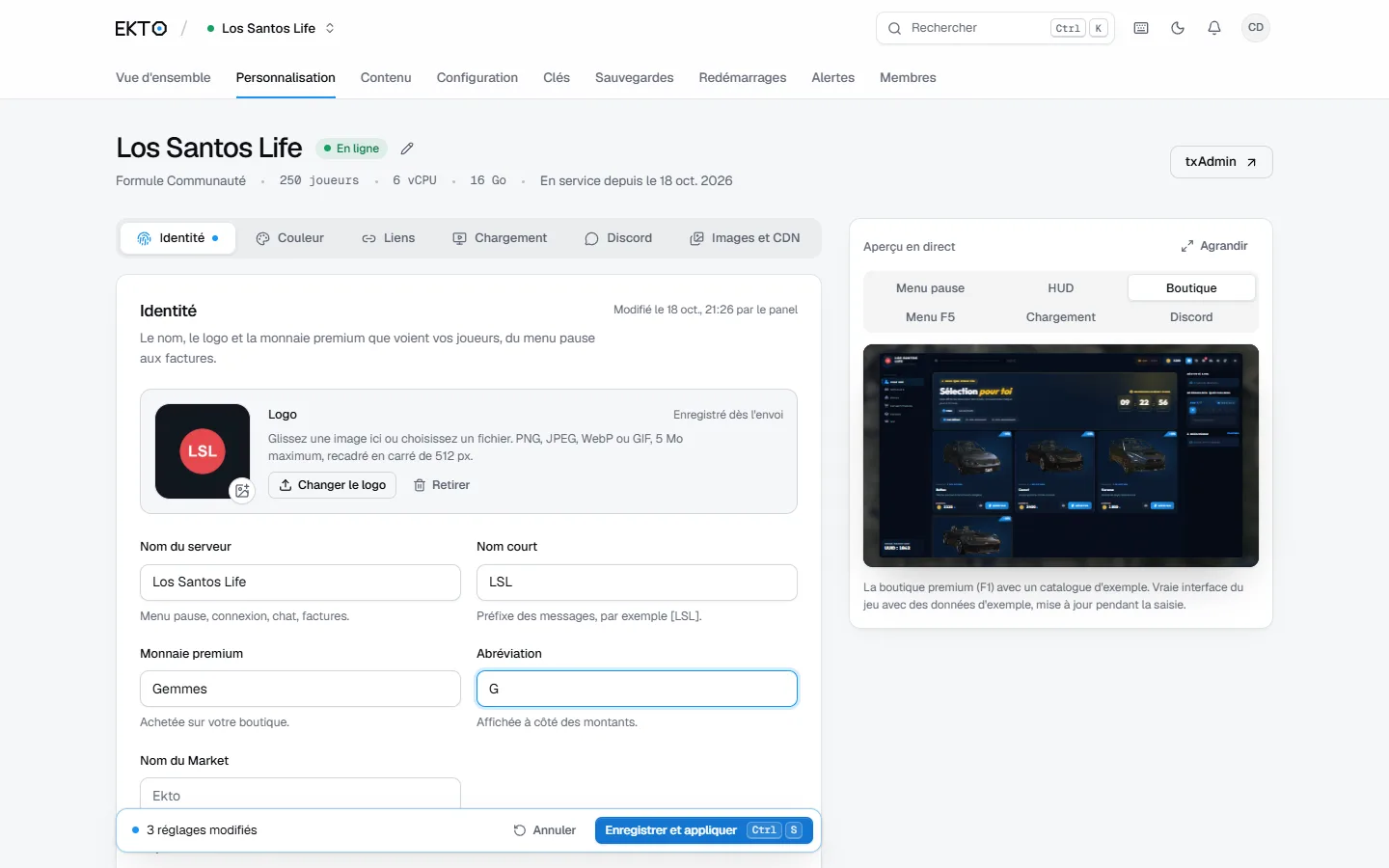
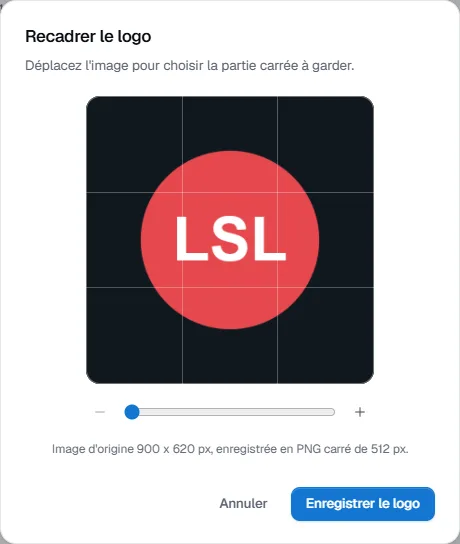
Logo : glissez une image (PNG, JPEG, WebP ou GIF, 5 Mo au plus). Vous la recadrez en carré, elle est enregistrée dès l'envoi.
| Champ | À quoi il sert |
|---|---|
| Nom du serveur | Menu pause, messages de connexion, chat, factures (48 caractères) |
| Nom court | Préfixe des messages, par exemple [LSL] (8 caractères) |
| Monnaie premium et abréviation | La monnaie achetée sur votre boutique, par exemple « Gemmes » et « G » |
| Nom du Market | La centrale d'achat des entreprises, affichée « NomMarket » en jeu |
Couleur
Une seule couleur d'accent pour toute l'interface : menus, boutons, barres de progression, notifications, HUD. Les nuances sont calculées toutes seules.
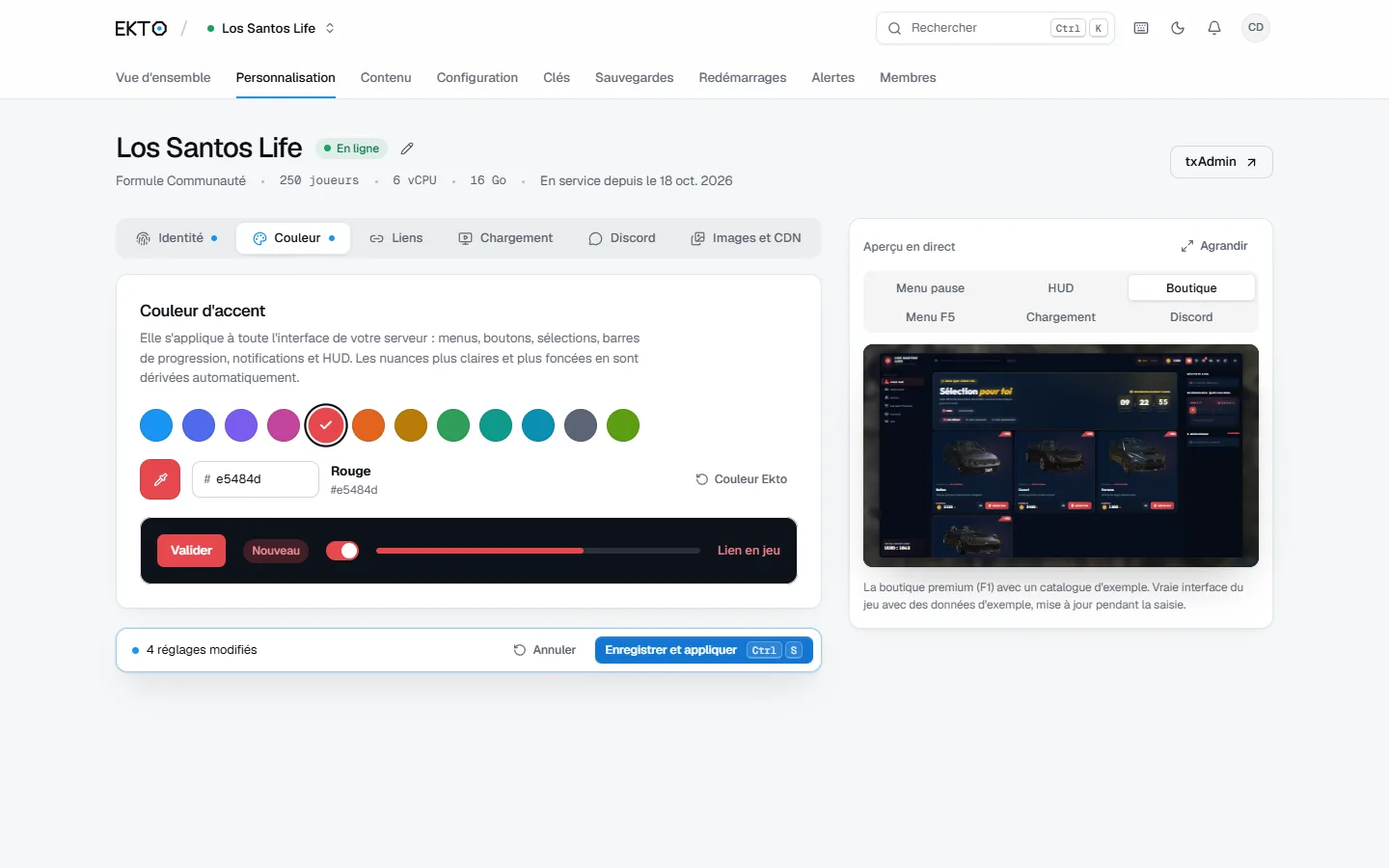
Choisissez une des teintes proposées ou une couleur libre. Évitez les couleurs très claires (texte blanc illisible sur les boutons) et très sombres (invisibles sur les menus).
Liens
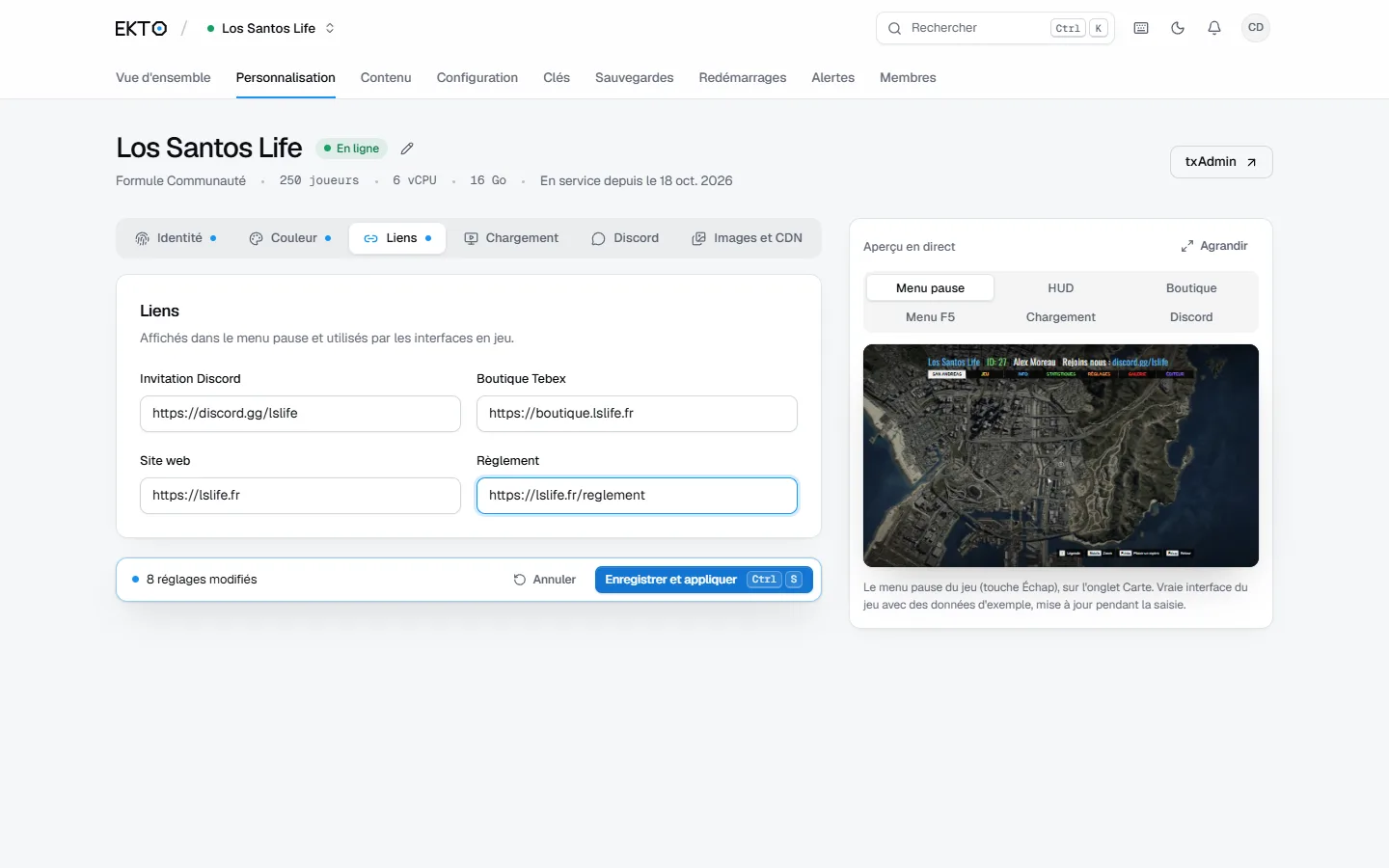
Invitation Discord, boutique Tebex, site web, règlement. Ils apparaissent dans le menu pause et dans les messages du serveur. Toutes les adresses doivent commencer par https://.
Écran de chargement
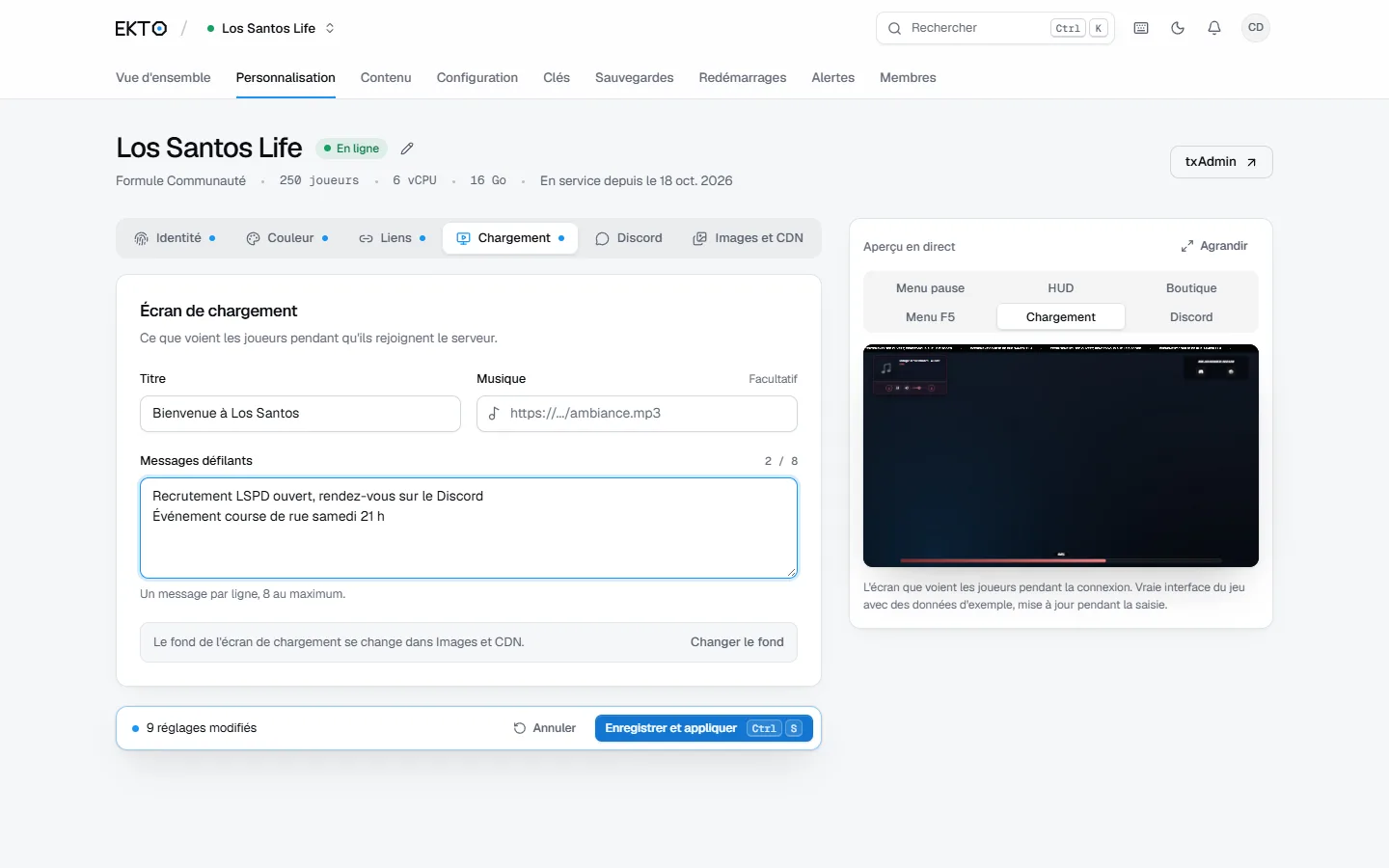
Le titre, une musique (adresse https:// d'un fichier audio) et jusqu'à 8 messages défilants, un par ligne.
Le fond de l'écran se change dans Images et CDN.
Présence Discord
Le statut « Joue à » affiché sur le profil Discord de vos joueurs.
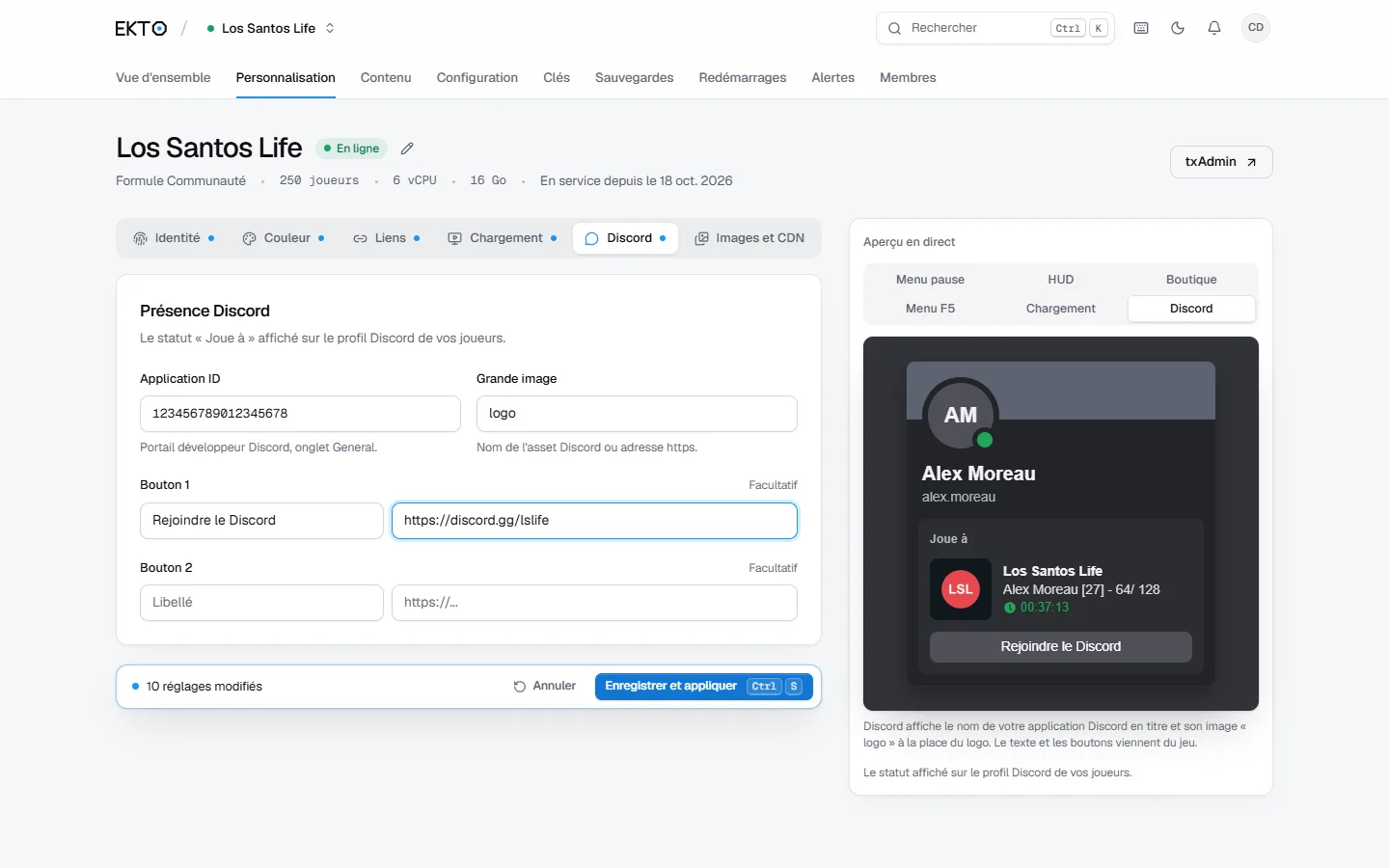
- Sur le portail développeur Discord, créez une application. Son nom sera celui affiché après « Joue à ».
- Copiez son Application ID (onglet General) dans le champ du même nom.
- Dans Rich Presence, Art Assets, envoyez votre logo. Reportez le nom de l'image dans « Grande image ».
- Ajoutez jusqu'à deux boutons, par exemple « Rejoindre le Discord ».
Images et CDN
Toutes les images du jeu (objets, véhicules, menus) viennent d'un CDN. Ekto fournit le sien, prêt à l'emploi.
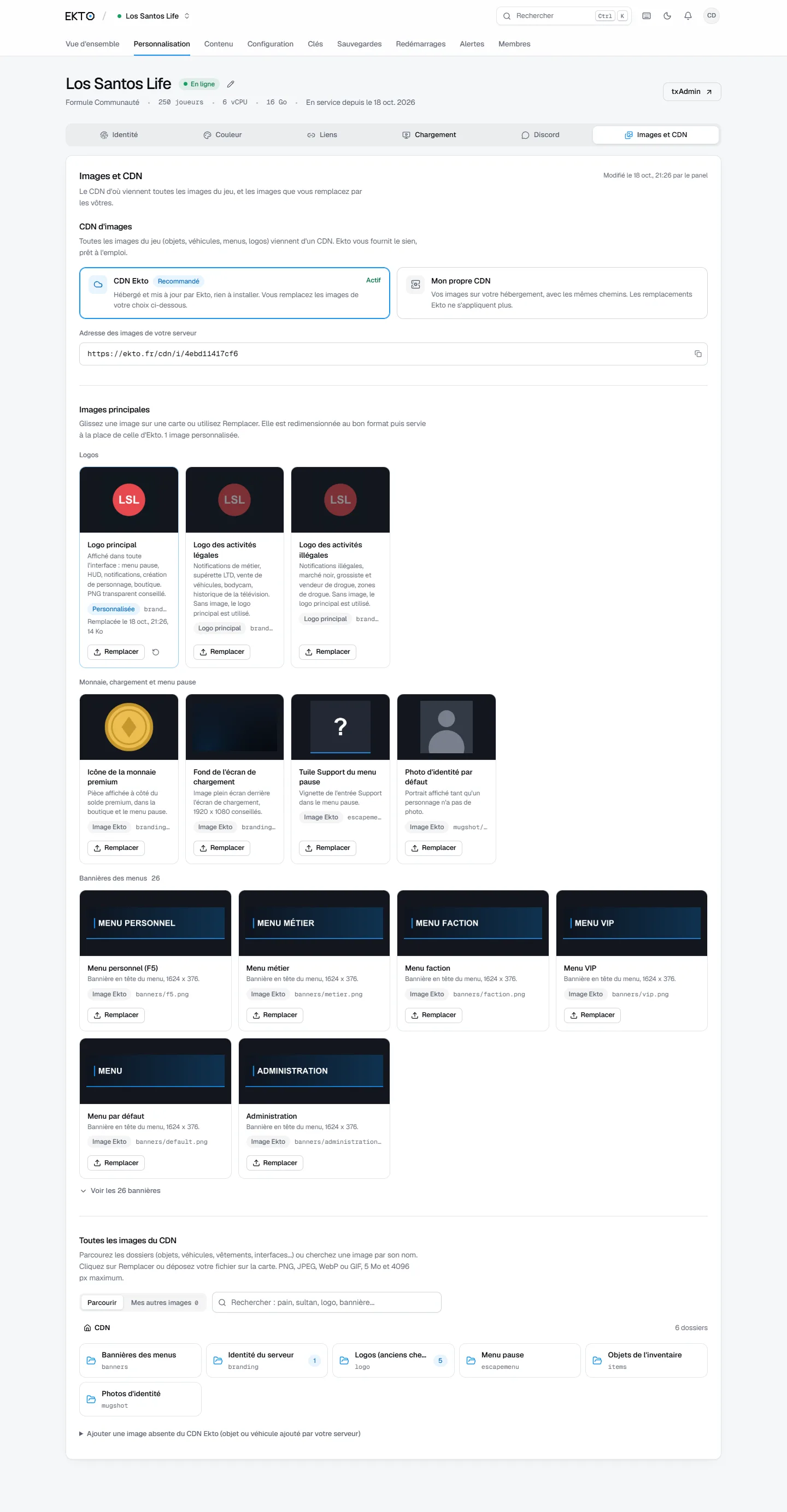
Remplacer une image : glissez votre fichier sur sa carte. Il est mis au bon format et remplace l'image Ekto. Les plus demandées sont en tête : les trois logos, l'icône de la monnaie premium, le fond de l'écran de chargement (1920 x 1080), la tuile Support du menu pause, la photo d'identité par défaut et les 26 bannières des menus (1624 x 376).
Les trois logos :
- Logo principal : affiché dans toute l'interface (menu pause, HUD, notifications, création de personnage, boutique). Un PNG transparent rend mieux.
- Logo des activités légales : notifications de métier, supérette LTD, vente de véhicules, bodycam, historique de la télévision.
- Logo des activités illégales : notifications illégales, marché noir, grossiste et vendeur de drogue, zones de drogue.
Tant que vous n'envoyez pas de logo légal ou illégal, le jeu affiche le logo principal à leur place. Les logos ne se changent que si le serveur est démarré.
Revenir à l'image Ekto : la flèche circulaire de la carte (pour les logos légal et illégal, le logo principal revient).
Toutes les images du CDN : parcourez les dossiers (objets de l'inventaire, véhicules, vêtements, catalogues des boutiques, interfaces...) ou tapez un mot dans la recherche, en français pour les objets (« pain ») ou le nom du fichier (« sultan »). Chaque image se remplace comme les autres, en la glissant sur sa carte. « Mes autres images » liste celles que vous avez déjà changées.
Image absente du CDN Ekto : pour un objet ou un véhicule ajouté par votre serveur, ouvrez « Ajouter une image absente du CDN Ekto » et donnez le chemin lu par la base, par exemple items/mon_objet.webp.
Votre propre CDN : si vous hébergez vos images vous-même, choisissez « Mon propre CDN » et donnez son adresse. Il doit avoir les mêmes chemins que celui d'Ekto. Vos remplacements faits ici ne s'appliquent alors plus.
Depuis le jeu
Tous ces réglages existent aussi en jeu, dans le builder Identité du serveur (voir Régler le serveur en jeu). Les deux modifient la même chose : l'espace client indique qui a fait la dernière modification.