L'onglet Configuration remplace ce que vous régleriez d'habitude dans server.cfg. Contrairement à la personnalisation, tout s'applique au redémarrage. Le bouton Enregistrer et redémarrer fait les deux d'un coup.
À droite, un aperçu montre votre serveur tel qu'il apparaîtra dans FiveM : dans la liste, sur sa fiche, et pendant la connexion.
Liste des serveurs
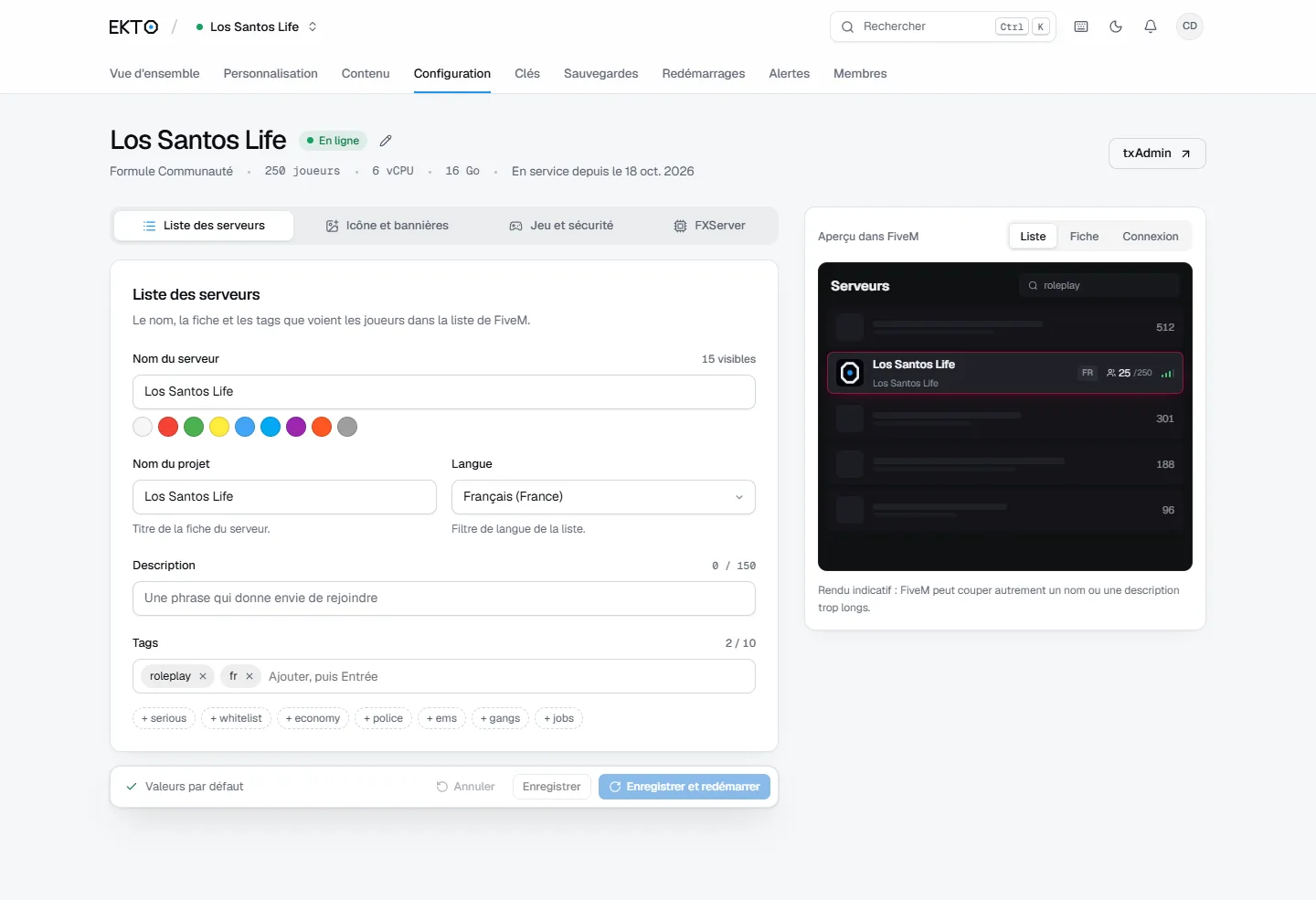
| Champ | Règle |
|---|---|
| Nom du serveur | 100 caractères. Les pastilles de couleur insèrent les codes ^1, ^2... qui colorent la suite du nom |
| Nom du projet | Titre de la fiche du serveur |
| Langue | Filtre de langue de la liste FiveM |
| Description | Une phrase, 150 caractères |
| Tags | 10 au plus. Tapez puis Entrée, ou cliquez sur une suggestion |
Les guillemets, les \ et les ; sont refusés.
Icône et bannières
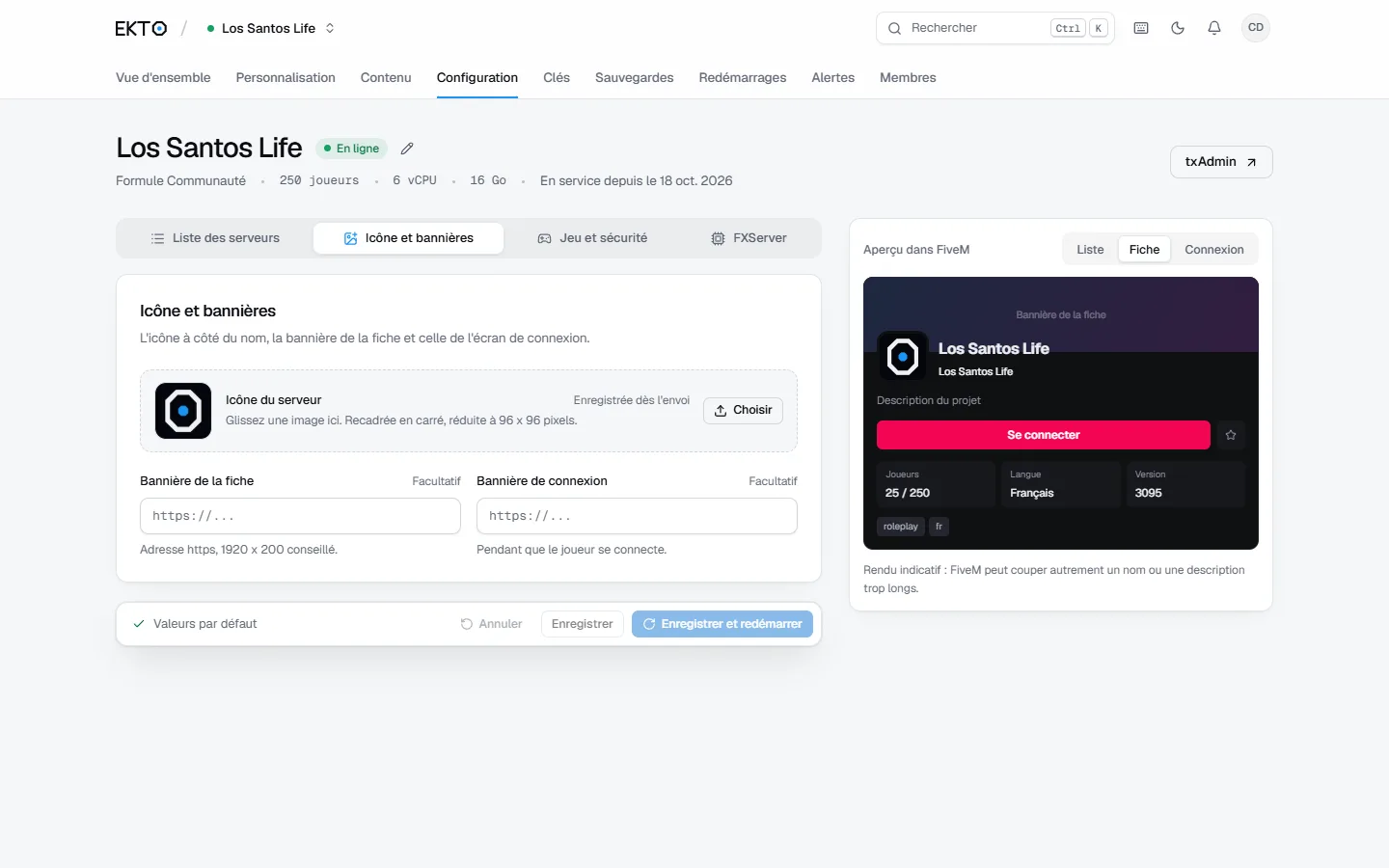
- Icône du serveur : l'image à côté du nom dans la liste. Recadrée en carré et réduite à 96 x 96. Visible au prochain redémarrage.
- Bannière de la fiche : adresse
https://d'une image, 1920 x 200 conseillé. - Bannière de connexion : affichée pendant que le joueur se connecte.
Jeu et sécurité
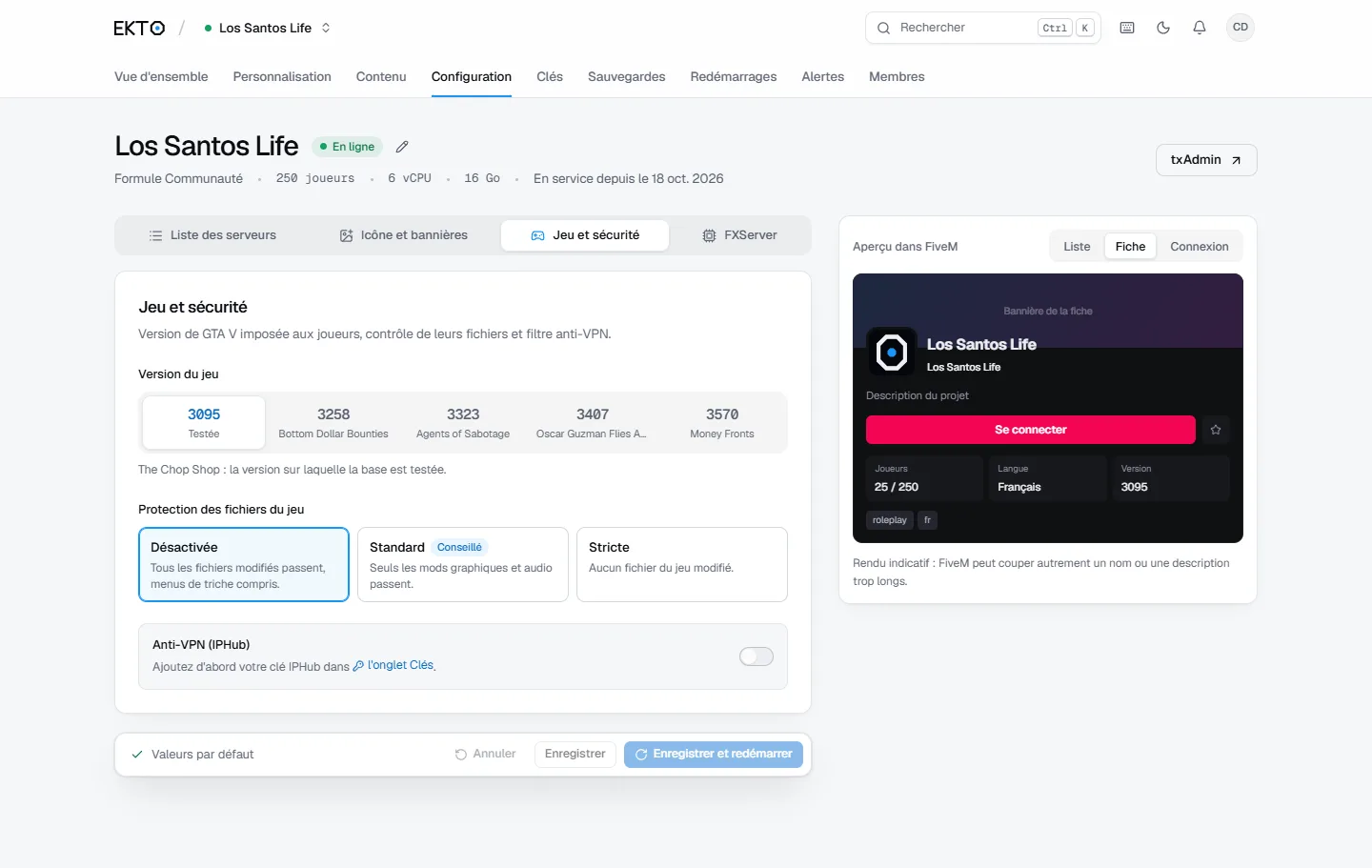
Version du jeu. La base est testée sur la 3095, c'est la valeur par défaut. Une version plus récente débloque les véhicules et lieux de son DLC : vérifiez alors que vos packs fonctionnent.
Protection des fichiers du jeu. Choisissez Standard : seuls les mods graphiques et audio passent, les menus de triche non. « Stricte » refuse tout fichier modifié. « Désactivée » laisse tout passer.
Anti-VPN. Refuse les connexions passant par un VPN ou un proxy. Il faut d'abord enregistrer une clé IPHub dans l'onglet Clés.
FXServer
La version du programme serveur de FiveM. Laissez Recommandée : elle suit la version conseillée par Cfx.re. « Dernière » donne les nouveautés plus tôt, parfois moins stables. « Version fixe » reste sur une version précise.
Une nouvelle version s'installe au prochain redémarrage planifié, ou tout de suite avec Installer maintenant (le serveur redémarre). Si le serveur ne revient pas en ligne, l'ancienne version est remise automatiquement et l'équipe Ekto est prévenue.
Clés
Onglet Clés. Une clé enregistrée n'est plus jamais affichée, ni à vos joueurs, ni dans l'espace client. Pour la changer, saisissez la nouvelle.
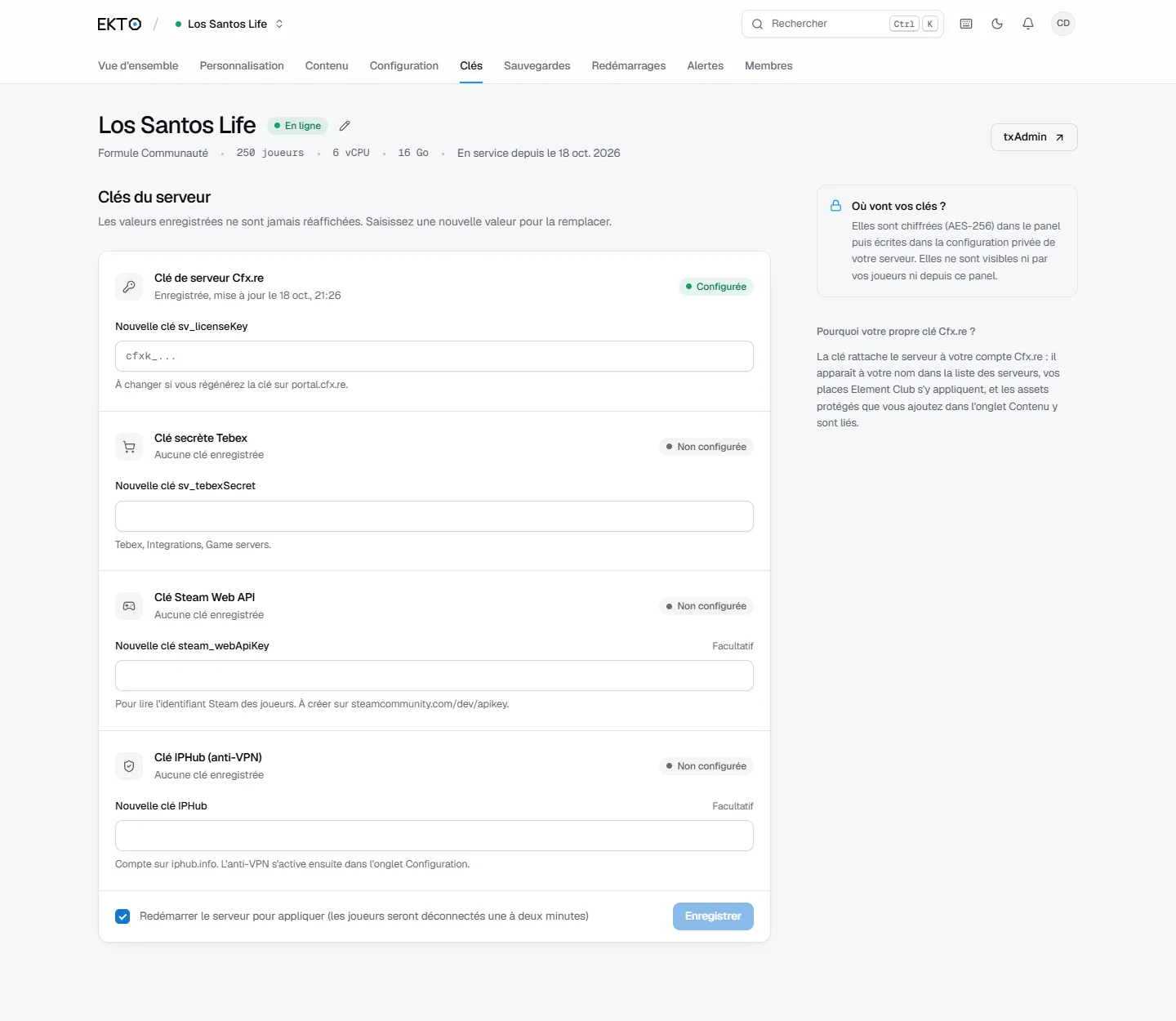
| Clé | Où la trouver | Sert à |
|---|---|---|
Cfx.re (sv_licenseKey) | portal.cfx.re | Faire tourner le serveur à votre nom. Obligatoire |
| Tebex | Tebex, Integrations, Game servers | Exécuter en jeu les commandes de vos packages Tebex |
| Steam Web API | steamcommunity.com/dev/apikey | Lire l'identifiant Steam des joueurs |
| IPHub | iphub.info | L'anti-VPN de l'onglet Configuration |
La case « Redémarrer le serveur pour appliquer » est cochée par défaut. Décochez-la pour attendre le prochain redémarrage.
Votre clé Cfx.re rattache aussi le serveur à votre compte : les ressources protégées (escrow) que vous avez achetées sur ce compte y fonctionnent.
Livrer les achats Tebex
Dans Tebex, chaque package exécute une commande sur votre serveur (Game server commands). Pour vendre de la monnaie premium, utilisez :
givepremiumcoins {sid} 1000{sid} est l'ID serveur du joueur, rempli par Tebex, et 1000 le montant. Cochez l'option qui attend que le joueur soit connecté : la commande ne livre qu'un joueur en ligne.
Le VIP ne se livre pas encore par Tebex. Donnez-le en jeu avec /setvip <id> <niveau> <jours>.