Ekto fournit le code de la base. Les véhicules, mappings, armes et vêtements, c'est vous qui les ajoutez, depuis l'onglet Contenu. Sans pack, le serveur tourne avec le contenu d'origine de GTA V.
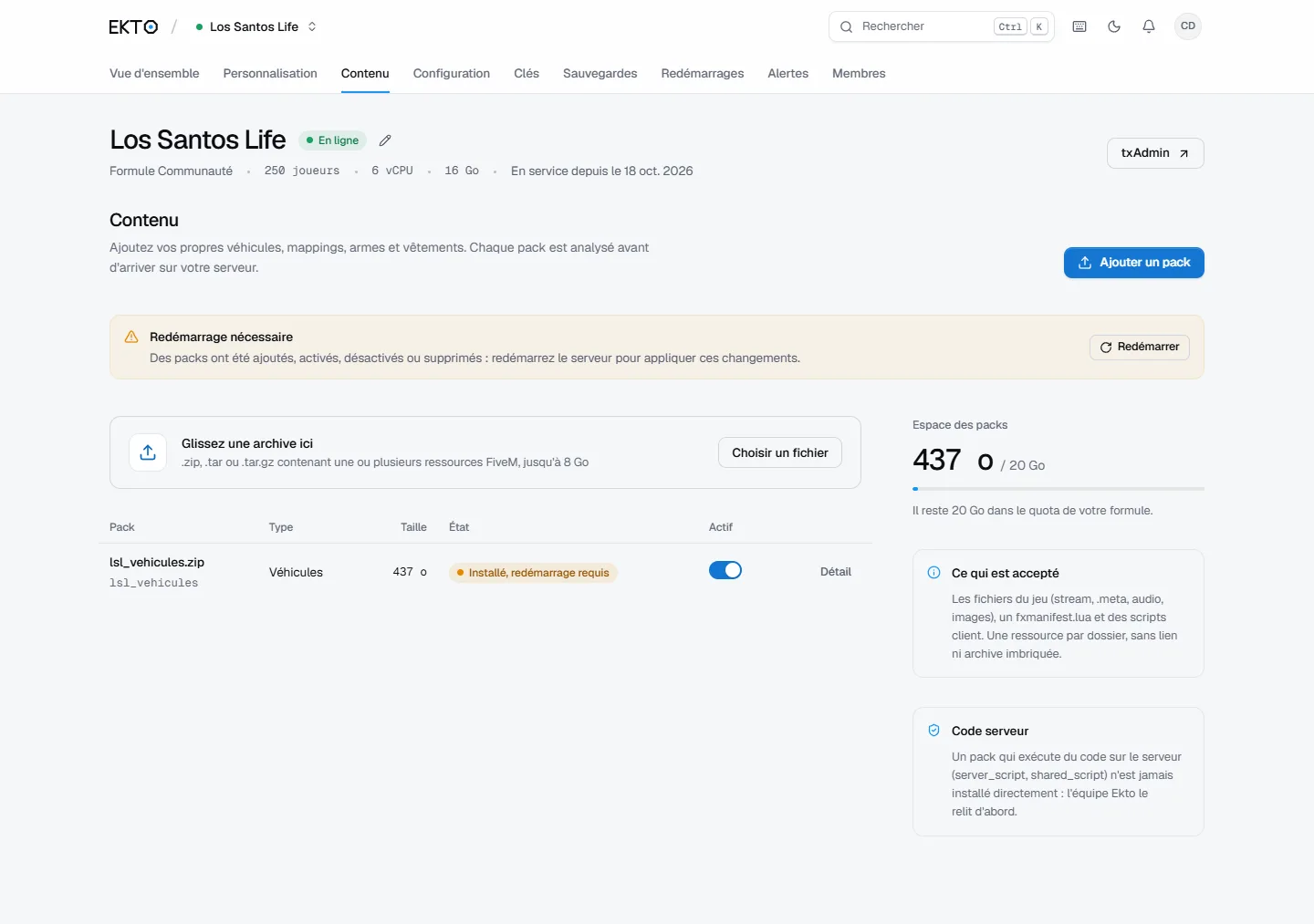
Envoyer un pack
Un pack est une archive .zip, .tar ou .tar.gz qui contient une ou plusieurs ressources FiveM (un dossier avec un fxmanifest.lua). Glissez-la dans la zone d'envoi.
- Les gros fichiers passent : l'envoi se fait par morceaux, vous pouvez le mettre en pause. S'il est coupé, choisissez à nouveau le même fichier dans les 24 heures, il reprend où il s'était arrêté.
- Vous pouvez changer d'onglet pendant l'envoi.
- L'espace total des packs dépend de votre formule. Il est affiché à droite.
Avant l'envoi, vérifiez votre archive :
- une ressource par dossier, chacune avec son
fxmanifest.lua; - pas d'archive dans l'archive (extrayez-la d'abord) ;
- un nom de ressource qui n'existe pas déjà dans la base.
Ce qui se passe ensuite
Chaque pack est analysé avant d'arriver sur votre serveur.
| Votre pack contient | Ce qui se passe |
|---|---|
Des fichiers du jeu (stream, .meta, audio, images) et des scripts client | Installé tout seul |
Du code serveur (server_script, shared_script) | « En attente de validation » : l'équipe Ekto relit le code avant toute installation |
| Une archive piégée ou invalide | Refusé, le motif s'affiche |
Une fois installé, le pack passe en « Installé, redémarrage requis ». Il n'est chargé qu'au redémarrage. Le bandeau « Redémarrage nécessaire » propose de le faire tout de suite.
L'interrupteur Actif désactive un pack sans le supprimer. Là aussi, le changement attend le redémarrage.
Le détail d'un pack
Cliquez sur Détail pour voir ce que l'analyse a trouvé.
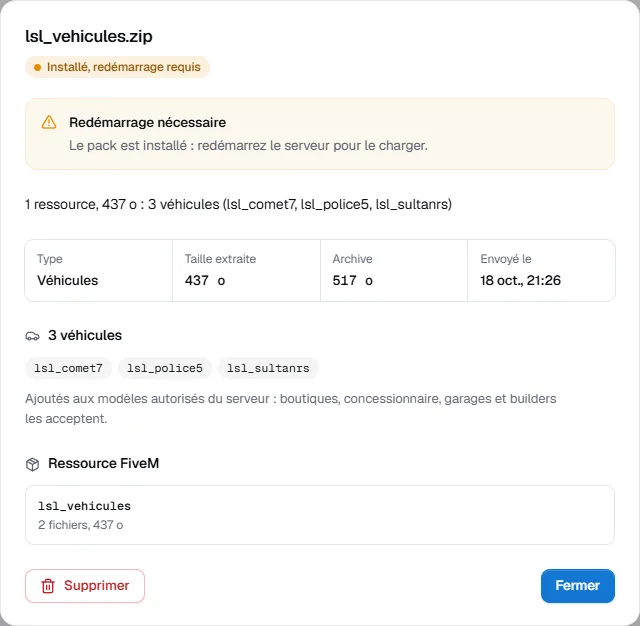
Véhicules. Leurs modèles sont ajoutés tout seuls aux modèles autorisés du serveur. Il reste à les mettre en vente ou à les donner aux métiers, en jeu (voir plus bas).
Armes. Elles sont listées, mais pas encore utilisables : voir Ajouter une arme.
Vêtements. Ils apparaissent tout seuls dans les magasins de vêtements et le créateur de personnage après le redémarrage.
Mappings. Ils se chargent tout seuls. Placez ensuite vos points (vestiaires, coffres, garages, portes) dans les builders.
Rendre le contenu utilisable en jeu
Tout se fait dans le menu F10, rubrique Builders (voir Régler le serveur en jeu).
| Contenu | Builder | Ce qu'il faut faire |
|---|---|---|
| Véhicule à vendre | Gestion concessionnaire | L'ajouter à une catégorie avec son prix |
| Véhicule de la boutique premium (F1) | Boutique payante | Gérer les items, catégorie Véhicules |
| Véhicule d'un métier | Garage métier, Véhicules de service | L'ajouter au garage ou à l'usage voulu (dispatch, dépanneuse, brancard...) |
| Nom d'un véhicule | Labels véhicules | Lui donner un nom lisible |
| Vêtements | Magasins | Régler les prix, masquer des pièces avec la blacklist |
| Tatouages, peds | Tatouages, Peds du créateur | Les ajouter |
Ajouter une arme
Une arme demande trois étapes, toutes dans le menu F10 :
- Développeurs, Items : créez l'objet de l'arme, au nom de l'arme en minuscules (par exemple
weapon_lsl_pistol), de type « Arme ». - Builders, Catalogue d'armes : l'arme apparaît dans « Items d'arme hors catalogue », cliquez dessus pour l'ajouter. Dans sa fiche, choisissez son item de munition (par exemple
ammo_pistol). - Builders, Armureries : ajoutez un article avec l'item
weapon_lsl_pistol, son prix et sa catégorie.
Sans l'étape 1, l'arme ne peut être ni donnée ni vendue. Sans l'étape 2, elle n'a ni munitions ni accessoires.
Un véhicule n'apparaît pas ? Tapez vehmodel <nom du modèle> dans la console txAdmin : elle dit si le serveur le connaît.
Supprimer un pack
Détail, puis Supprimer. Ses véhicules sont retirés des modèles autorisés. Il reste chargé jusqu'au prochain redémarrage.